2.1
Gemini Notebook Enterprise
업로드한 문서 범위를 기반으로 인포그래픽, 팟캐스트, 슬라이드, 튜토리얼 동영상을 자동 생성합니다.
| 실습 번호 | 주요 기능 | 실습 내용 |
|---|---|---|
| 실습 1 | Infographic | Google 제품 문서 소스 기반 3종 스타일 인포그래픽 생성 |
| 실습 2 | Audio Overview | AI 팟캐스트 음성 브리핑 자동 완성 |
| 실습 3 | Slide Deck | 제품 이미지 4장 소스 기반 시네마틱 슬라이드 생성 |
| 실습 4 | Slide Deck & Reports | 스터디 가이드, FAQ, 브리핑 문서 자동 제작 |
| 실습 5 | Video Overview | Canvas 기능 설명 튜토리얼 동영상 제작 |
2.1.1
실습 1. 3종 스타일 인포그래픽 제작
1
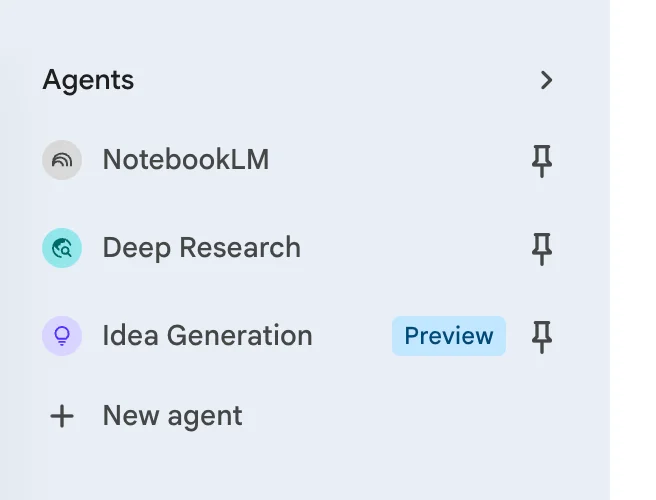
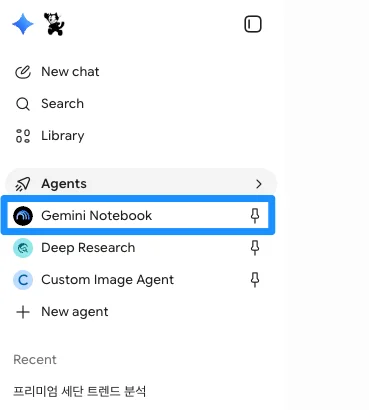
Gemini Enterprise App 좌측 메뉴 Agents > Gemini Notebook에서 새로만들기를 누르고 텍스트 붙여넣기로 아래 3개 소스를 차례로 추가합니다.
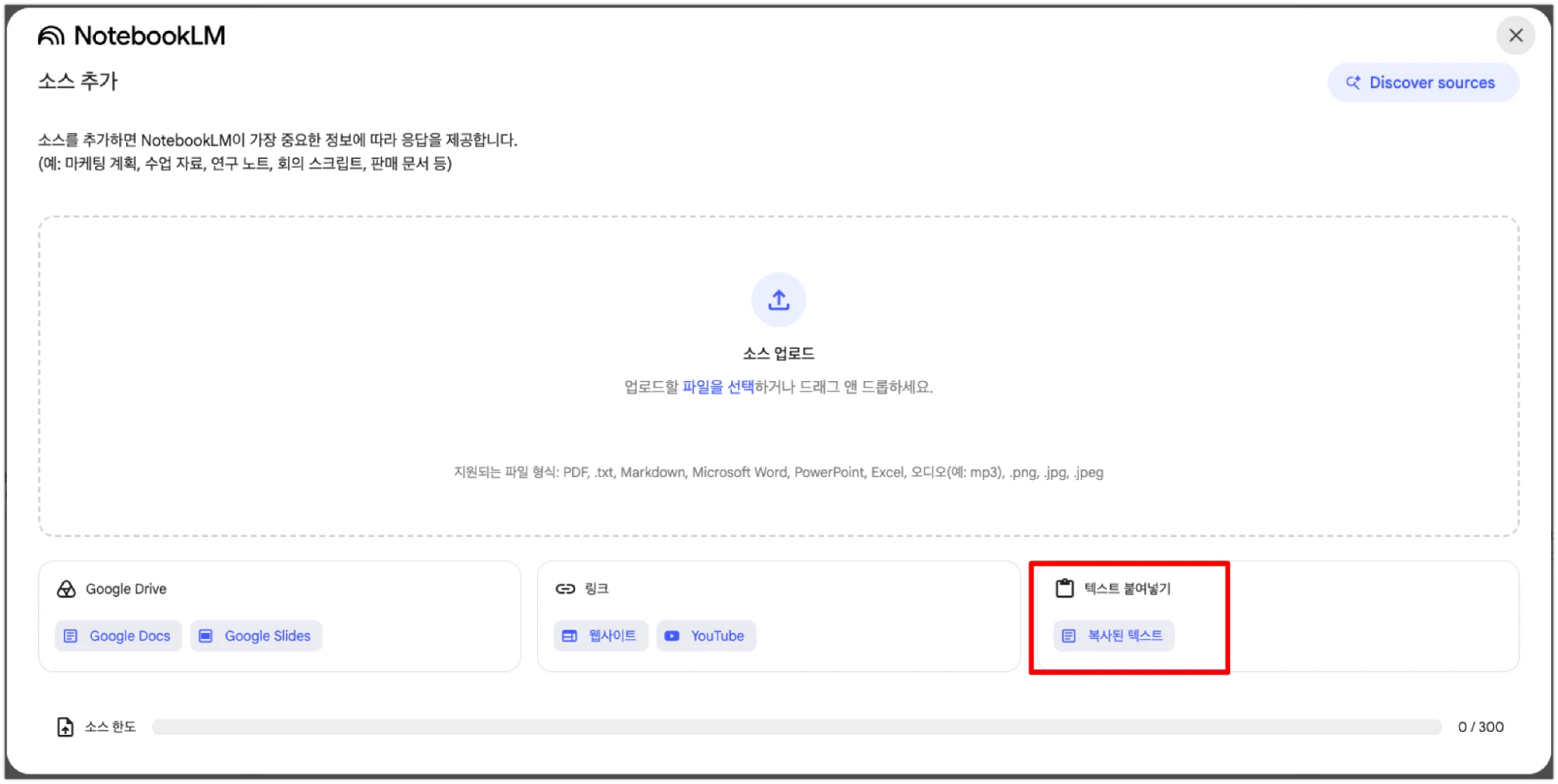 텍스트 소스 추가 메뉴 선택
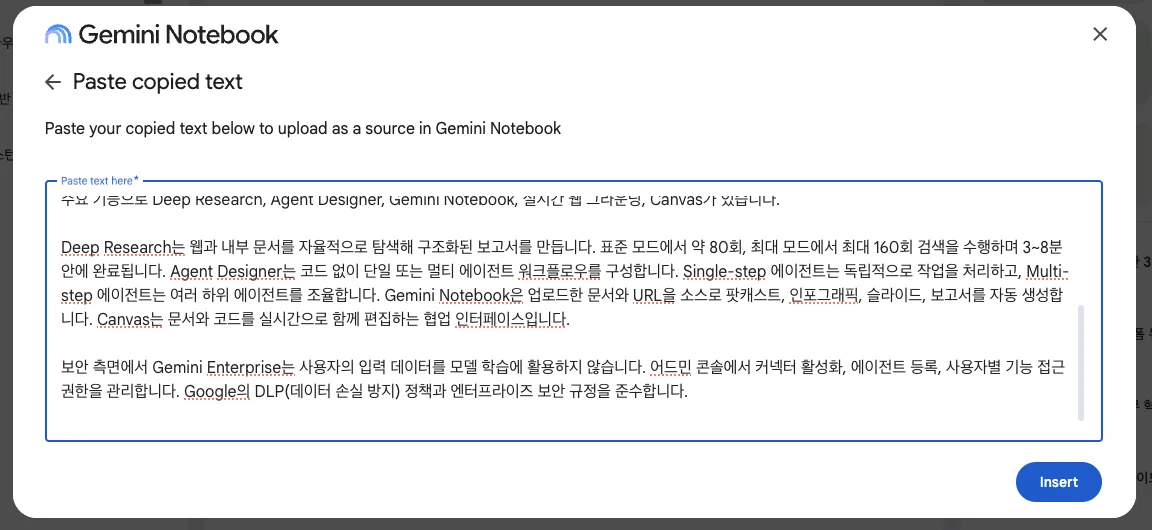 소스 텍스트 붙여넣기 및 저장
소스 A
Google Gemini — 기업용 AI 어시스턴트 및 전사 지식 플랫폼
# Google Gemini — 기업용 AI 어시스턴트 및 전사 지식 플랫폼
Google Gemini는 텍스트, 코드, 고해상도 이미지, 오디오, 비디오를 동시에 이해하는 네이티브 멀티모달 대형 언어 모델입니다. 최대 200만 토큰에 달하는 긴 컨텍스트 윈도우를 지원하여 수백 페이지의 기술 문서, 사규집, 대규모 코드베이스를 한 번에 분석하고 핵심 인사이트를 도출합니다.
주요 기능으로 실시간 Google 검색과 연결된 웹 그라운딩(Web Grounding)과 수백 개 소스를 자율 탐색하는 Deep Research를 통해 최신 시장 동향 리포트를 자동 생성합니다. 또한 Google Drive 커넥터를 통해 사내 문서와 내규를 권한(ACL) 기반으로 검색하여 정확한 출처와 함께 답변을 제공합니다.
보안 측면에서는 고객의 프롬프트와 사내 데이터가 모델 학습에 절대 사용되지 않습니다. 기업 전용 VPC 환경에서 데이터 주권을 완벽히 유지하며, Model Armor를 통해 개인정보(PII) 유출과 악성 프롬프트를 인라인으로 차단합니다. SOC 1/2/3, ISO/IEC 27001 등 국제 보안 표준 인증을 모두 충족합니다.
비즈니스 실무자를 위한 No-Code Agent Designer부터 개발자를 위한 Vertex AI API 및 ADK까지 폭넓게 제공하여, 단순 챗봇을 넘어 전사 업무를 자동화하는 커스텀 AI 에이전트 생태계를 구축할 수 있습니다.
소스 B
Google Workspace — AI 기반 차세대 스마트 협업 플랫폼
# Google Workspace — AI 기반 차세대 스마트 협업 플랫폼
Google Workspace는 Gmail, Drive, Docs, Sheets, Slides, Meet, Calendar, Chat을 유기적으로 결합한 클라우드 업무 환경입니다. 모든 작업이 실시간으로 동기화되어 팀원들이 시공간 제약 없이 협업할 수 있습니다.
Gemini for Workspace는 개별 앱에 자연스럽게 녹아들어 업무 생산성을 극대화합니다. 각 앱 우측의 Gemini Side Panel을 통해 "지난주 회의록과 주고받은 메일을 종합하여 고객 제안서 초안을 작성해줘"와 같은 크로스 앱 멀티태스킹을 원클릭으로 수행합니다. Gmail과 Docs에서는 전문적인 비즈니스 문서를 빠르게 작성하고, Sheets에서는 자연어 질의만으로 복잡한 수식과 시각화 차트를 자동 생성합니다.
Google Meet은 38개 언어 실시간 통번역 자막과 스마트 회의록 생성을 지원하여 회의 직후 결정 사항과 액션 아이템을 자동 배포합니다. 또한 새로운 비디오 제작 툴인 Google Vids를 통해 기획서나 슬라이드 자료를 고품질 설명 영상으로 변환합니다.
기업 데이터 보호를 위해 클라이언트 측 암호화(CSE)와 엄격한 공유 정책을 제공하며, Google조차 고객의 암호화된 데이터에 접근할 수 없는 무신뢰(Zero-Trust) 보안 아키텍처를 실현합니다.
소스 C
Google Cloud — 엔터프라이즈 AI 혁신 및 인텔리전트 데이터 플랫폼
# Google Cloud — 엔터프라이즈 AI 혁신 및 인텔리전트 데이터 플랫폼
Google Cloud는 전 세계 40개 이상의 리전에서 확장성과 안정성을 보장하는 엔터프라이즈 인프라를 제공합니다. Google Kubernetes Engine(GKE)과 Cloud Run을 통해 컨테이너 기반 마이크로서비스와 AI 에이전트를 안정적으로 구동합니다.
Vertex AI는 기업용 생성형 AI 플랫폼입니다. Gemini 2.5를 비롯해 오픈소스 모델 등 150여 개 이상의 모델을 제공하는 Model Garden, 고정밀 사내 RAG 파이프라인, 그리고 오픈 에이전트 통신 규격인 A2A(Agent-to-Agent) 기반의 에이전트 빌더를 지원합니다. 커스텀 AI 가속기인 Cloud TPU v5e/v5p를 활용하여 대규모 AI 워크로드를 비용 효율적으로 운영합니다.
BigQuery는 페타바이트 규모의 데이터를 실시간 분석하는 서버리스 데이터 웨어하우스입니다. Conversational Analytics(CAA)를 통해 데이터 엔지니어가 아니더라도 자연어로 사내 원천 DB에 질의하여 정밀한 SQL 쿼리와 시각화 대시보드를 즉시 얻을 수 있습니다.
보안 체계는 Cloud Armor, Security Command Center, Chronicle SIEM으로 구성되어 다계층 위협 방어를 제공하며, VPC Service Controls(VPC-SC)를 통해 민감한 기업 데이터의 외부 유출 경로를 원천 차단합니다.
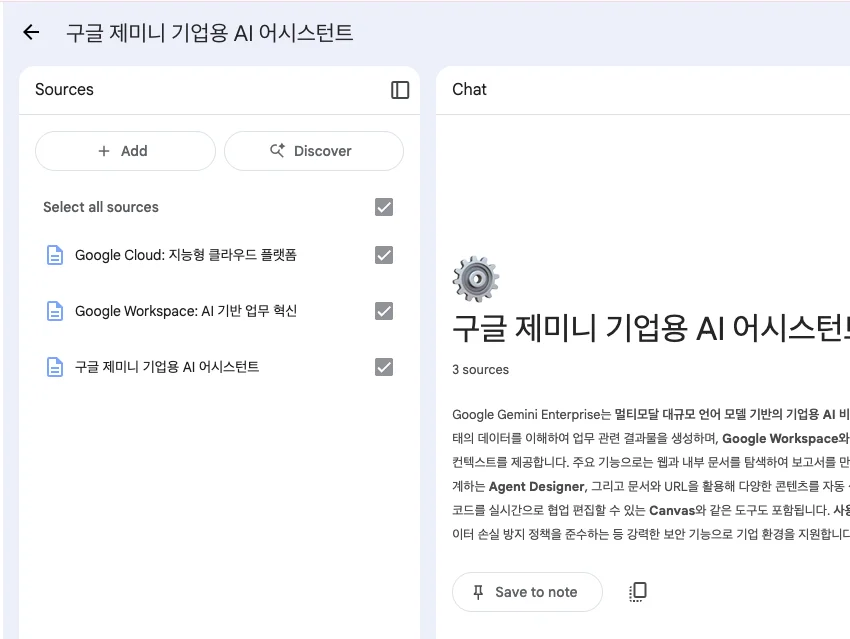 총 3개의 텍스트 소스 등록
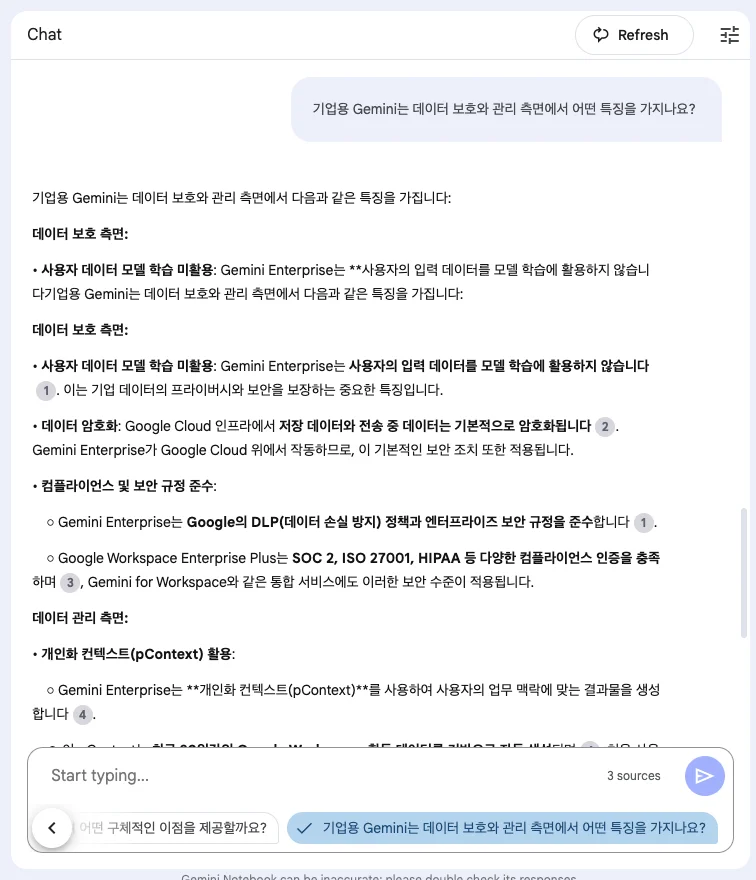 소스 기반 Q&A 인터페이스
2
우측 Infographic 메뉴의 점 세 개 아이콘을 클릭하고 원하는 스타일의 프롬프트를 입력합니다.
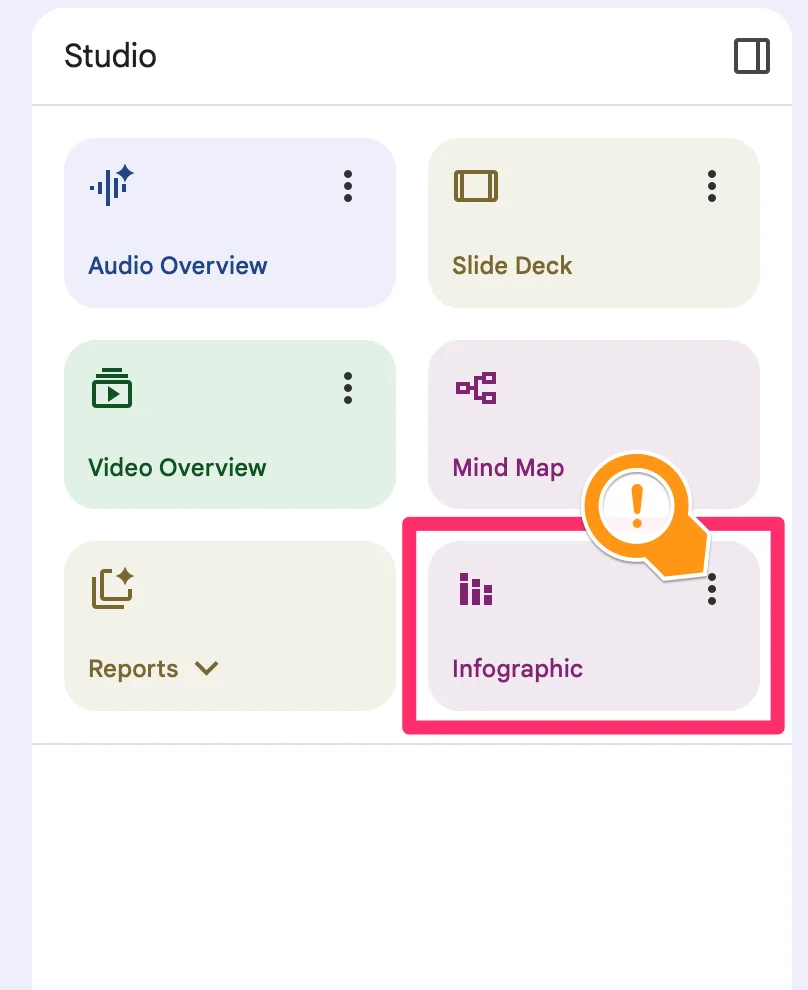 Infographic 메뉴 선택
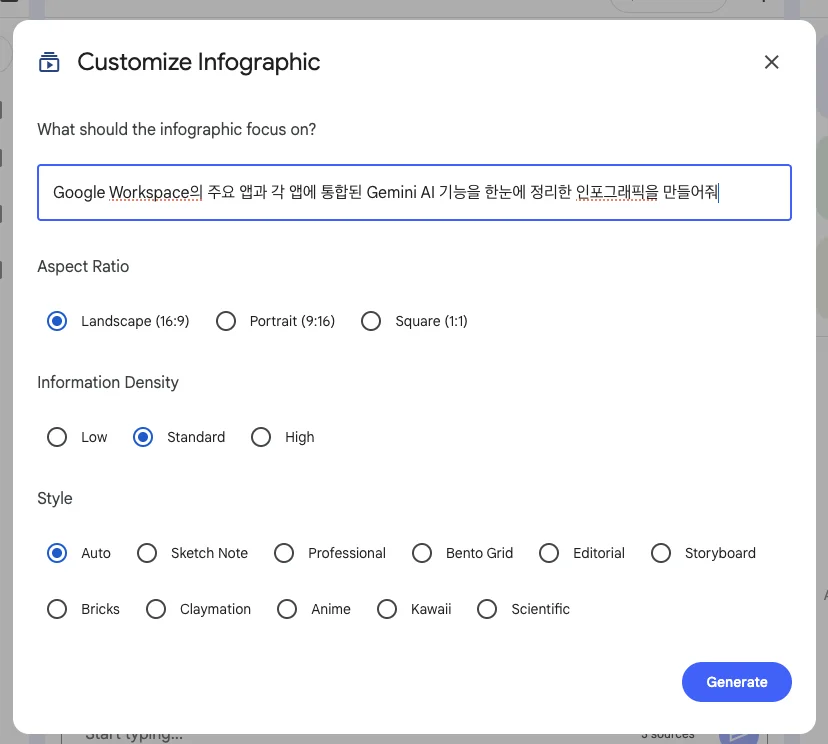 인포그래픽 프롬프트 입력
스타일 1
기본 인포그래픽 (Overview)
Google Workspace의 주요 앱과 각 앱에 통합된 Gemini AI 기능을 한눈에 정리한 인포그래픽을 만들어줘
스타일 2
스케치노트 스타일 인포그래픽
Google Gemini Enterprise의 핵심 기능과 실무 활용 시나리오를 스케치노트 스타일로 그려줘
스타일 3
신문 1면 기사 스타일 인포그래픽
Google Cloud Vertex AI와 BigQuery 기반 기업 AI 혁신 현황을 신문 1면 기사 스타일 인포그래픽으로 만들어줘
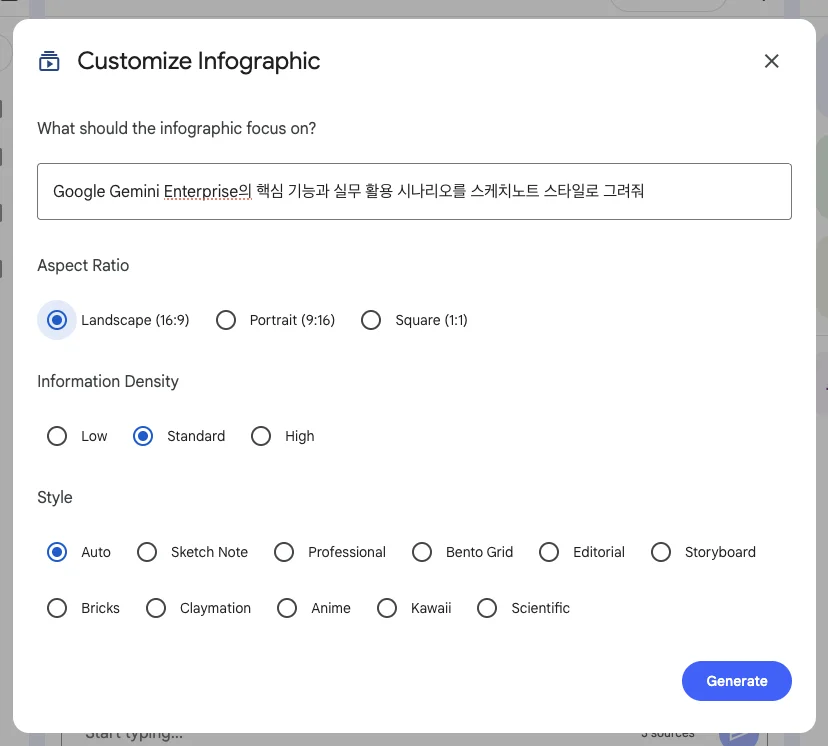 스케치노트 프롬프트 실행
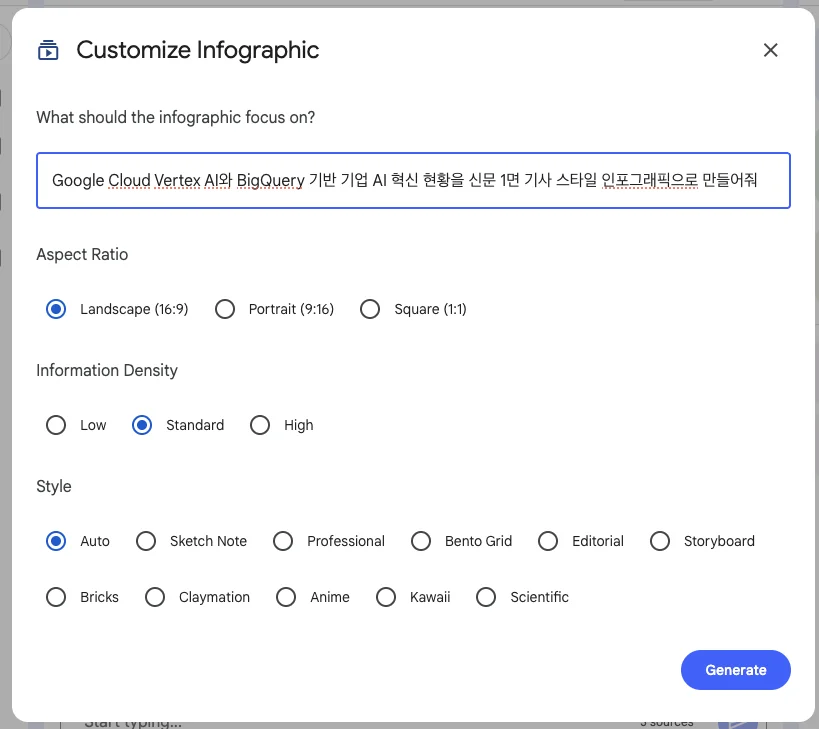 신문 1면 프롬프트 실행
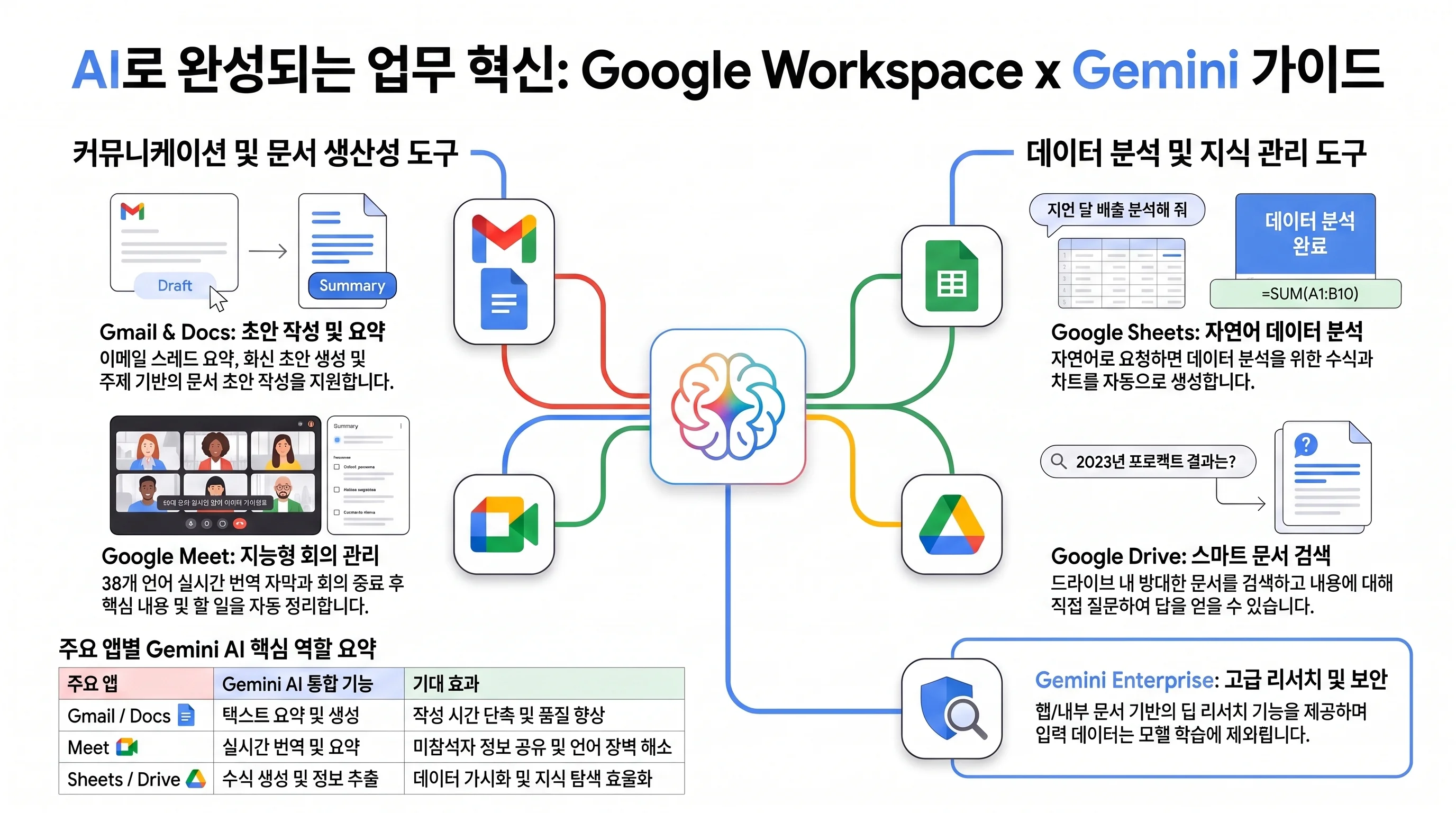 스타일 1: 기본 인포그래픽 결과
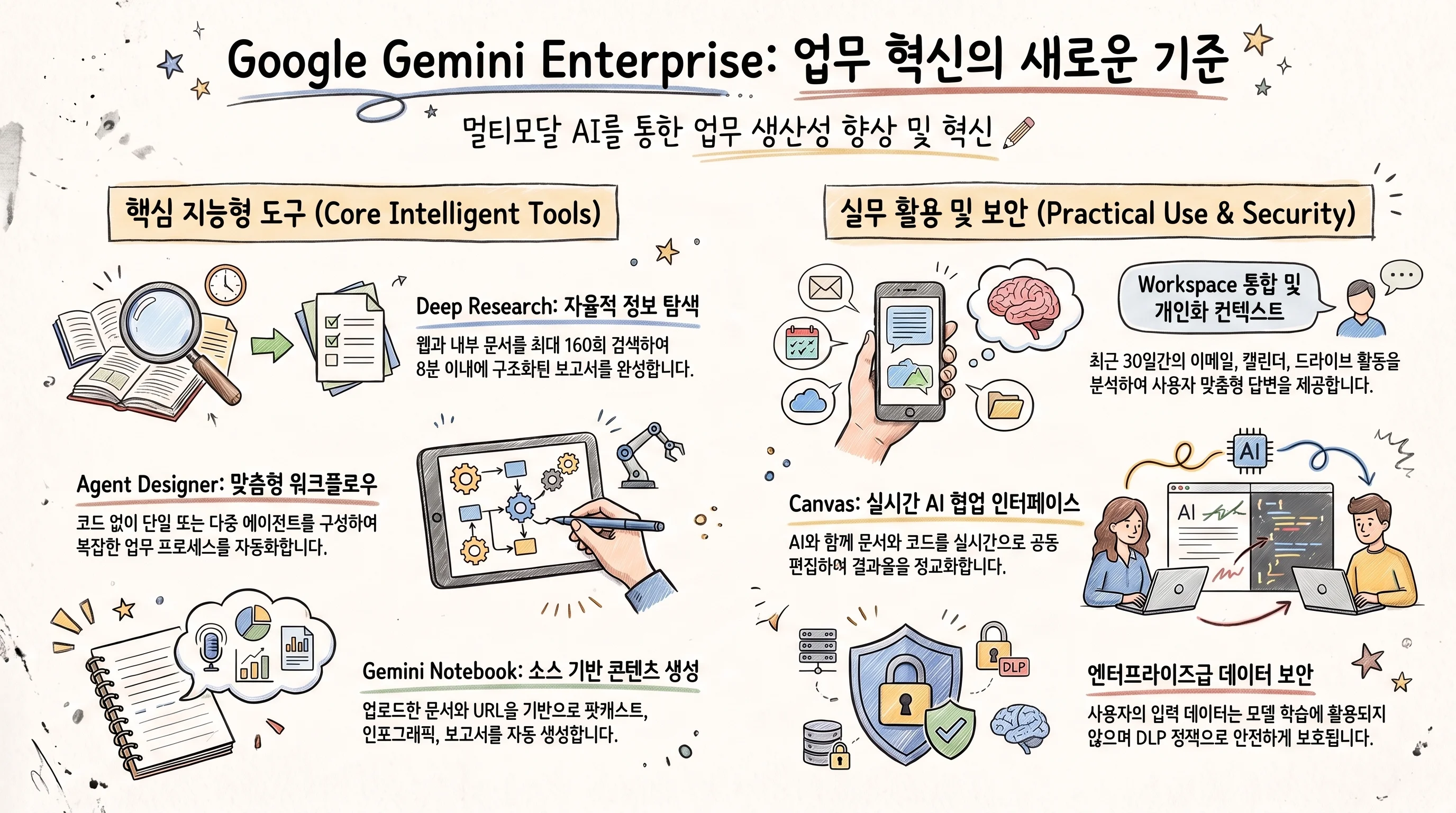 스타일 2: 스케치노트 스타일 결과
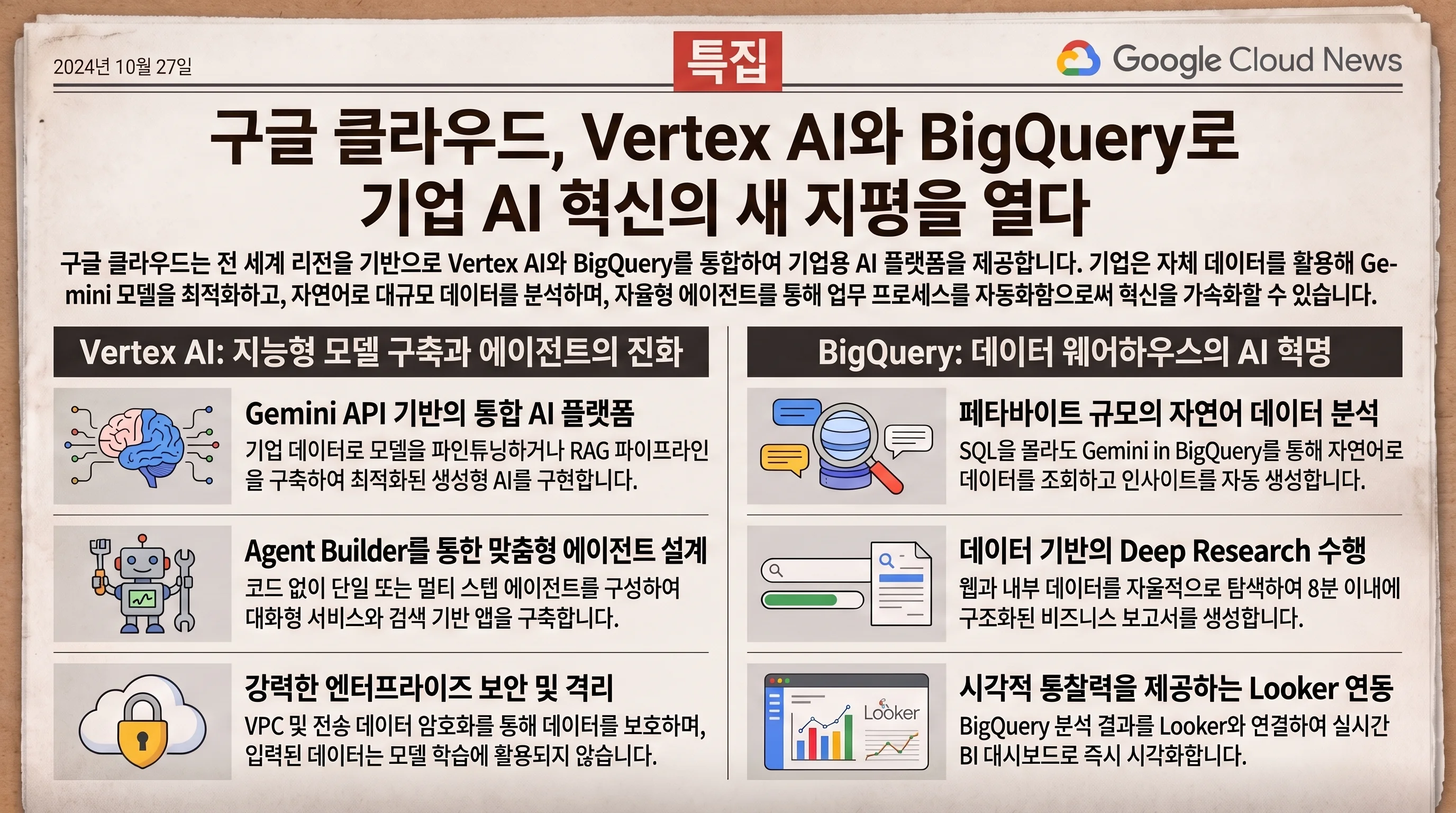
스타일 3: 신문 1면 기사 스타일 결과
💡 화면 비율 안내
인포그래픽이 세로로 길게 보일 수 있습니다. 다운로드 버튼으로 저장하면 16:9 가로 비율로 정상 출력됩니다.
2.1.2
실습 2. 오디오 팟캐스트 (Audio Overview)
우측 오디오 개요(Audio Overview) 패널에서 생성하기를 클릭하면 두 명의 AI 진행자가 소스를 분석하여 5분에서 8분 분량의 대화형 오디오를 만듭니다.
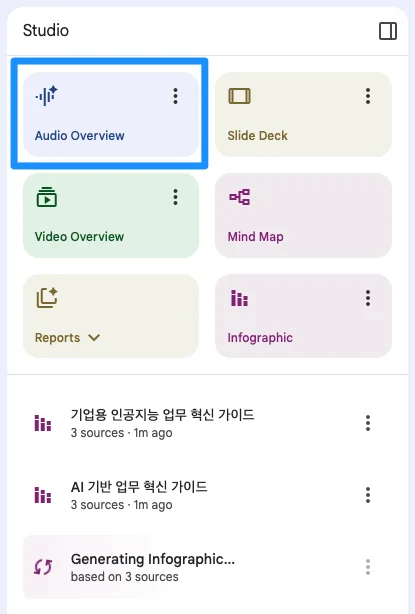 오디오 개요 생성 패널
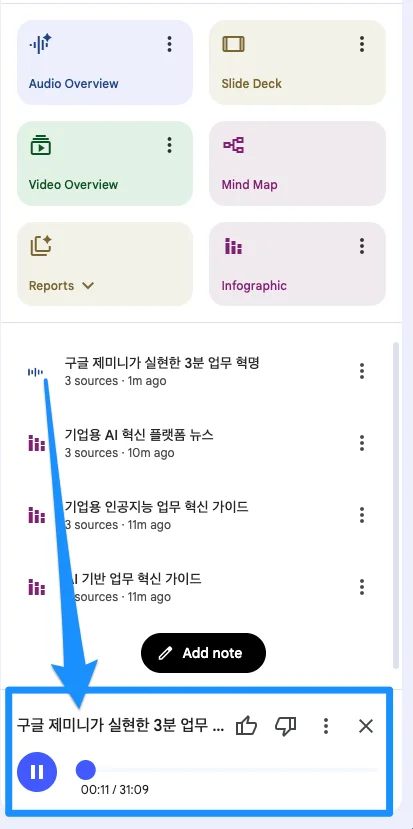 완성된 오디오 재생 플레이어
💡 실무 활용 팁
팀 내 공유용으로 사용하거나, 출퇴근 및 이동 중 이어폰으로 문서 내용을 파악할 때 유용합니다. 생성된 오디오는 사내 메신저나 이메일로 바로 공유할 수 있습니다.
2.1.3
실습 3. 시네마틱 비주얼 슬라이드
homestyle.zip의 이미지 4장을 업로드하고 스토리 텍스트를 등록한 뒤 시네마틱 슬라이드를 생성합니다.
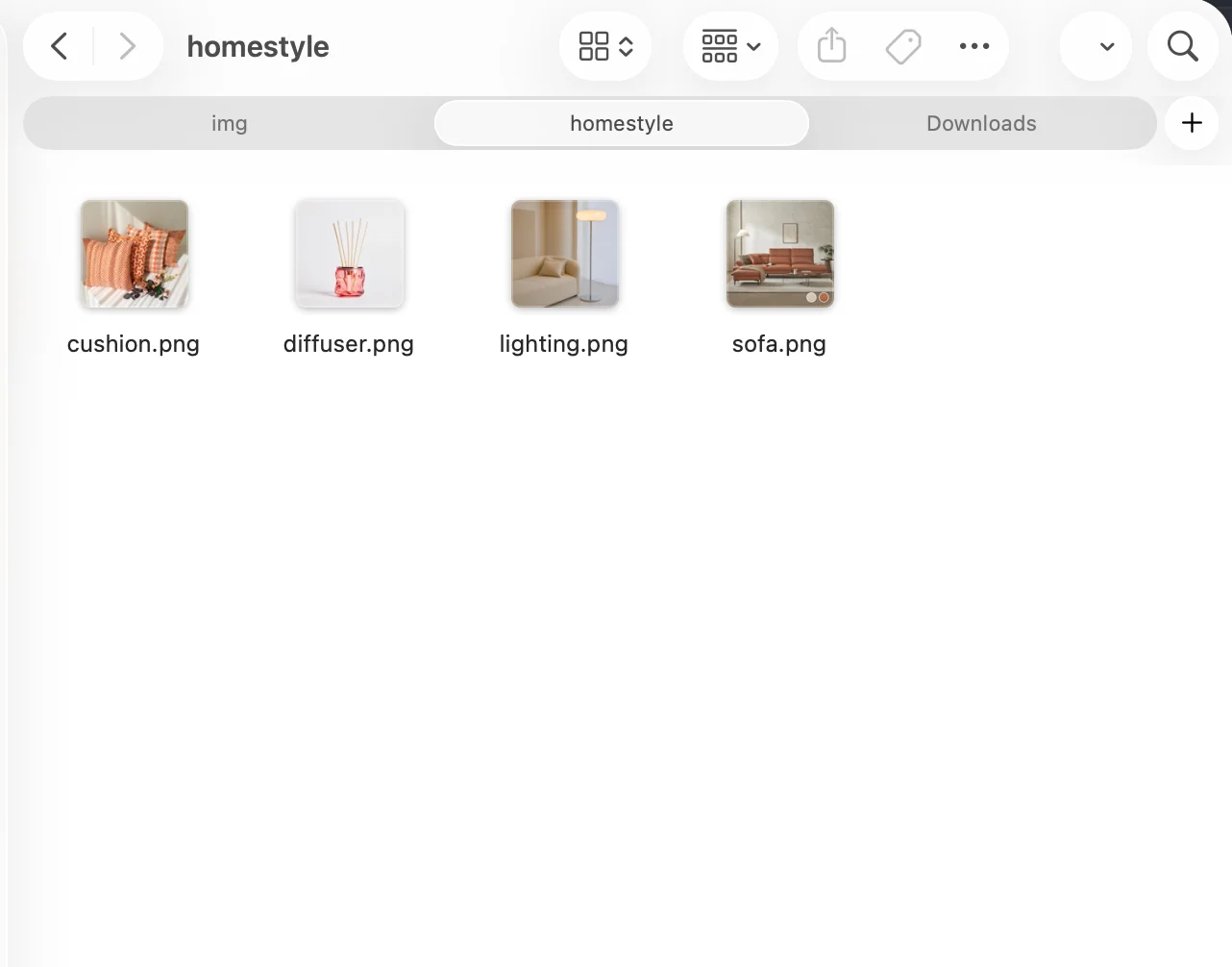 제품 이미지 4장 준비
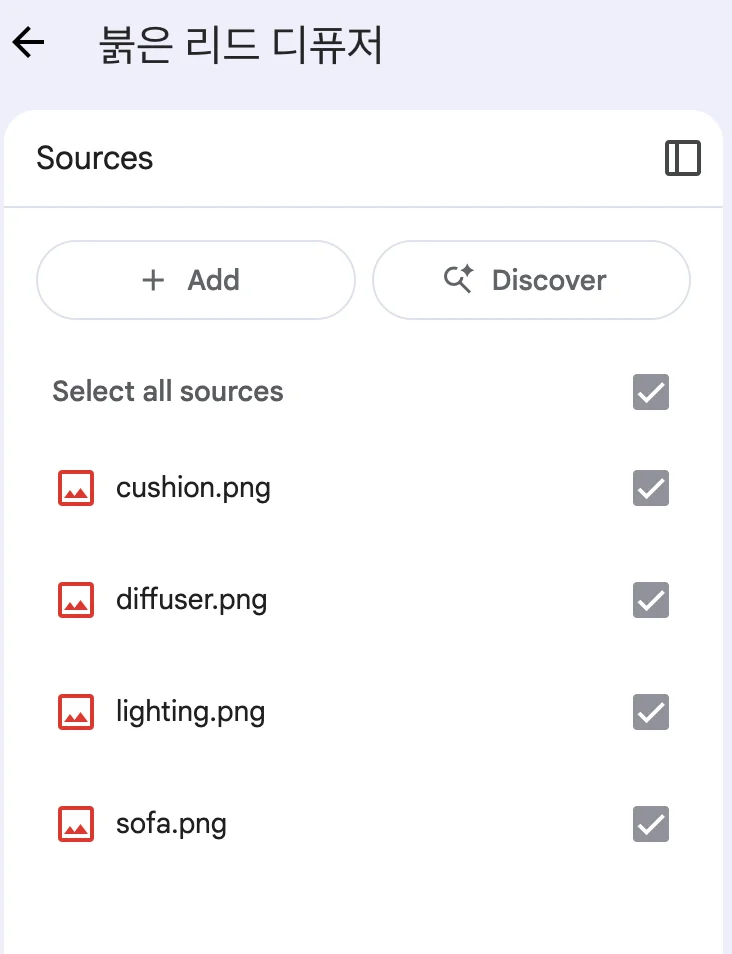 Gemini Notebook 이미지 4장 업로드
Brand Story
브랜드 스토리 텍스트 (story)
### 스토리
Scene 1. 햇살이 가득한 주말 오후
- 배경: 따뜻한 햇살이 큰 창을 통해 가득 들어오는, 밝고 화사한 톤의 모던한 거실.
- 오브젝트 배치: 거실 중심에 브라운 가죽 소파인 sofa.png가 놓여 있고, 그 위로 창밖의 햇살이 부드럽게 내리쥡니다. 소파 위에는 화사한 오렌지색 기하학 패턴의 cushion.png들이 자연스럽게 놓여 있습니다. 소파 옆으로는 은은한 반투명 전등갓의 플로어 램프 lighting.png가 서 있고, 소파 앞 작은 테이블 위에는 영롱하게 빛나는 핑크색 디퓨저 diffuser.png가 놓여 있습니다.
- 스토리: 주말 오후, 상쾌한 기분으로 주인공이 거실로 들어와 햇살을 받으며 소파 쪽으로 천천히 걸어갑니다.
Scene 2. 포근한 소파에서의 시작 (sofa.png)
- 배경: 햇살이 가득 찬 화사한 거실.
- 오브젝트 배치: 주인공이 햇살을 가득 머금은 sofa.png 브라운 가죽 소파에 몸을 포근하게 맡깁니다. 소파의 넓고 유연한 가죽 질감이 소파를 중심으로 거실 공간 전체와 자연스럽게 어우러져 화면에 담깁니다.
- 스토리: 주인공이 소파에 기대어 편안한 표정으로 숨을 고릅니다. 소파는 거실의 중심에서 가장 따뜻하고 포근한 안식처의 역할을 합니다.
Scene 3. 온기를 더하는 화사한 포인트 (cushion.png)
- 배경: 소파와 그 주변 가구들이 함께 보이는 거실 전경.
- 오브젝트 배치: 주인공이 앉은 자리 옆, sofa.png 위에 놓인 cushion.png 오렌지색 기하학 패턴 쿠션들이 선명하게 보입니다. 쿠션은 햇살 아래에서 한층 더 화사하고 생기 있게 빛납니다.
- 스토리: 주인공이 자연스럽게 옆에 있던 오렌지색 쿠션 하나를 품에 끌어안습니다. 선명한 패턴과 색감이 거실 분위기를 한층 더 감각적이고 상쾌하게 변화시킵니다.
Scene 4. 공간을 채우는 부드러운 빛 (lighting.png)
- 배경: 자연스럽게 이어지는 거실 공간.
- 오브젝트 배치: 주인공이 소파에 앉은 채로 손을 뻗어, 소파 옆에 배치된 lighting.png 플로어 램프를 켭니다. 은은하고 부드러운 유백색 빛이 자연 채광과 섞여 거실 전체를 아늑하게 감싸 안습니다.
- 스토리: 조명의 따스한 불빛이 들어오면서 공간의 입체감이 살아나고 인테리어가 더욱 완성도 높게 연출됩니다.
Scene 5. 감각을 깨우는 상쾌한 향기 (diffuser.png)
- 배경: 소파 앞 테이블과 거실 전체가 흐릿하게 잡히는 구도.
- 오브젝트 배치: 카메라 시선이 소파 앞 테이블 위에 놓인 diffuser.png 핑크색 디퓨저를 향합니다. 디퓨저는 햇살과 램프 빛을 동시에 받아 영롱하게 반짝입니다.
- 스토리: 디퓨저의 상쾌한 향이 퍼지며 주인공이 편안하게 눈을 감고 완벽한 휴식을 만끽합니다.
Scene 6. 완벽한 휴식의 공간 (엔딩)
- 배경: 모든 아이템이 조화롭게 어우러진 전체 거실 전경.
- 오브젝트 배치: 카메라가 줌아웃하며 sofa.png 소파 위에 cushion.png 쿠션을 안고 햇살을 받는 주인공, 옆을 비추는 lighting.png 램프와 diffuser.png 디퓨저가 어우러진 거실을 잡습니다.
- 스토리: 잘 정돈된 아름다운 공간 속에서 오감으로 완성된 나만의 안식처를 보여주며 마무리됩니다.
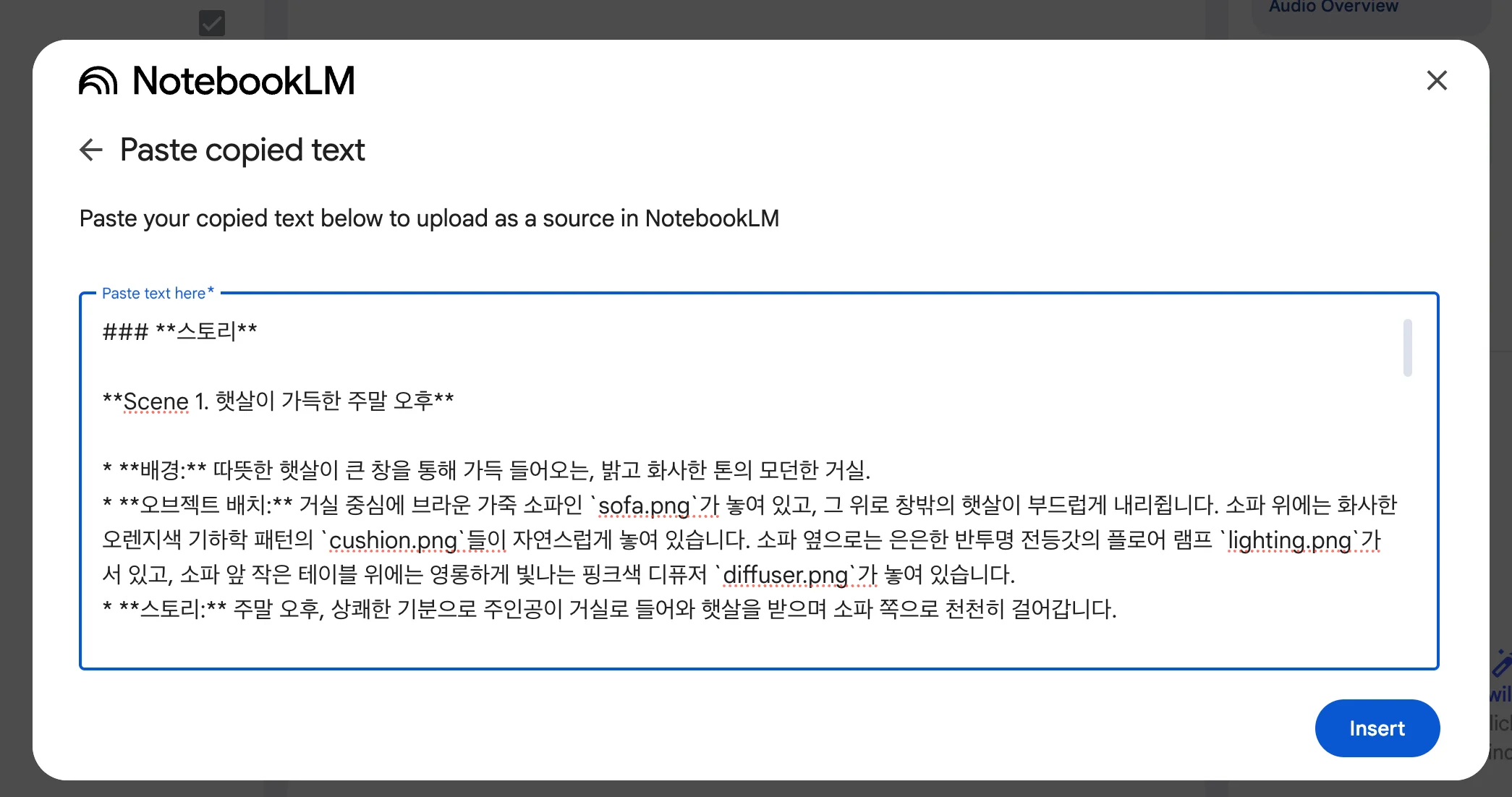 브랜드 스토리 소스 등록
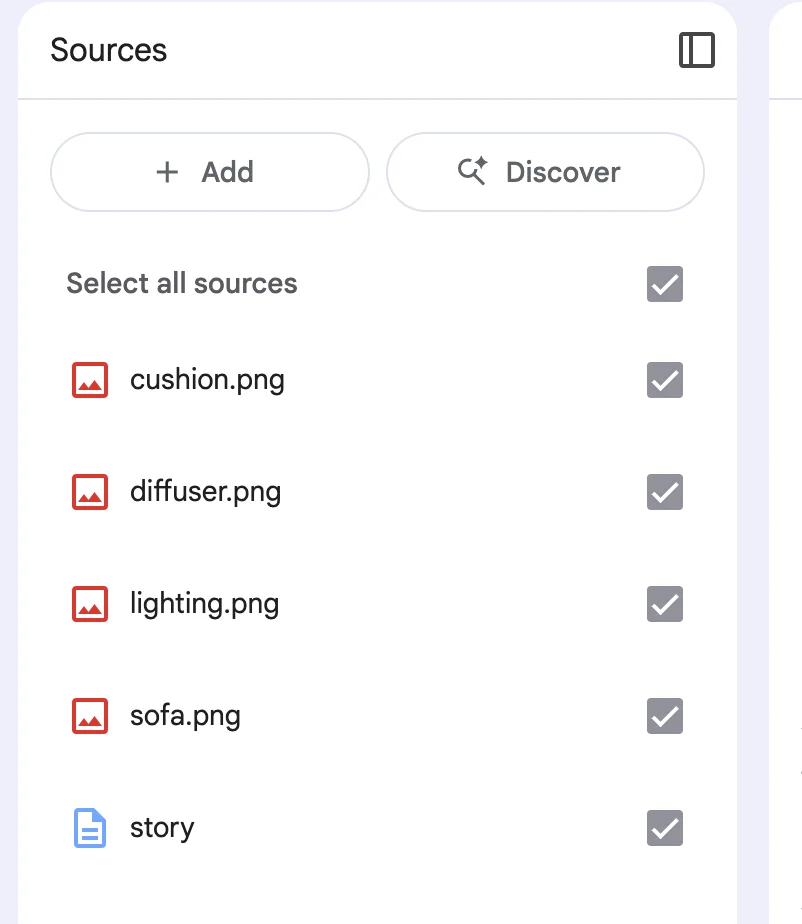 총 5개 소스(이미지 4장 + 스토리 1개)
Slide Prompt
시네마틱 슬라이드 생성 프롬프트
스토리에 맞는 시네마틱 슬라이드를 만들어줘, 타이틀, 텍스트, 자막, 설명 등은 포함하지 마
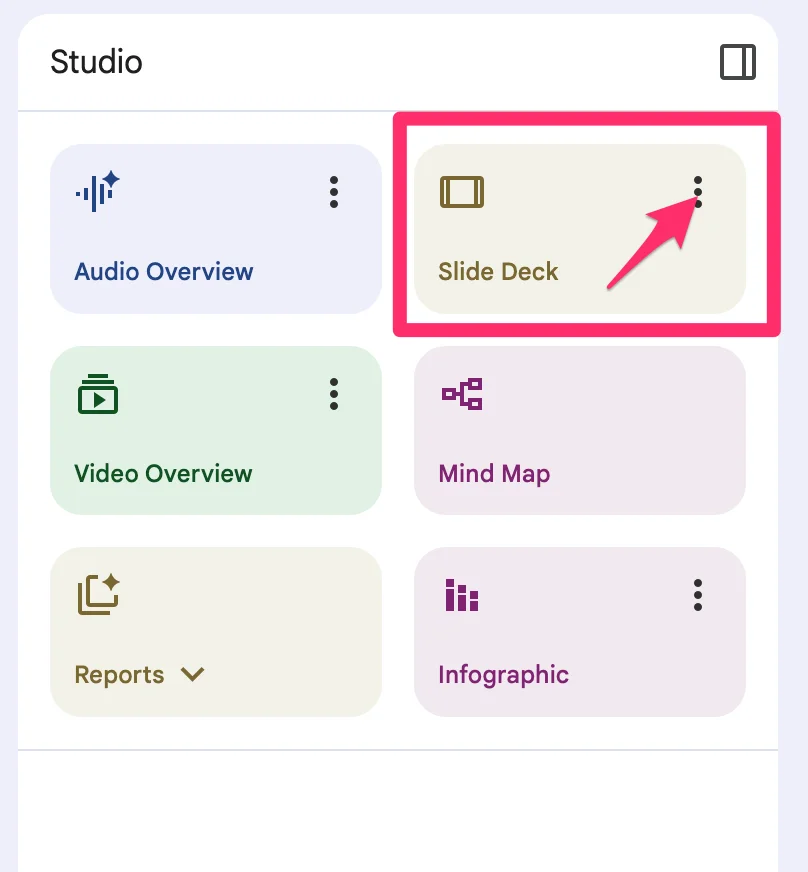 슬라이드 Customize 패널
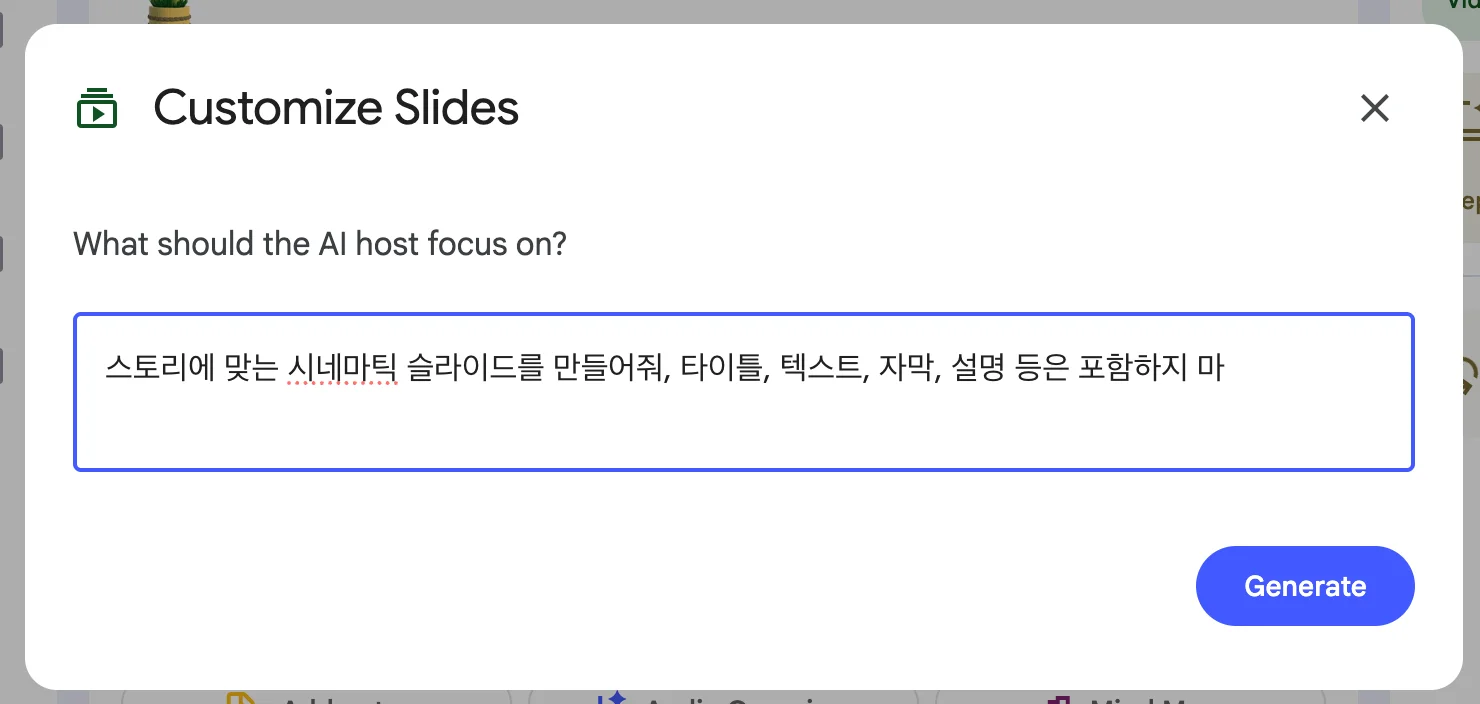 슬라이드 생성 프롬프트 입력
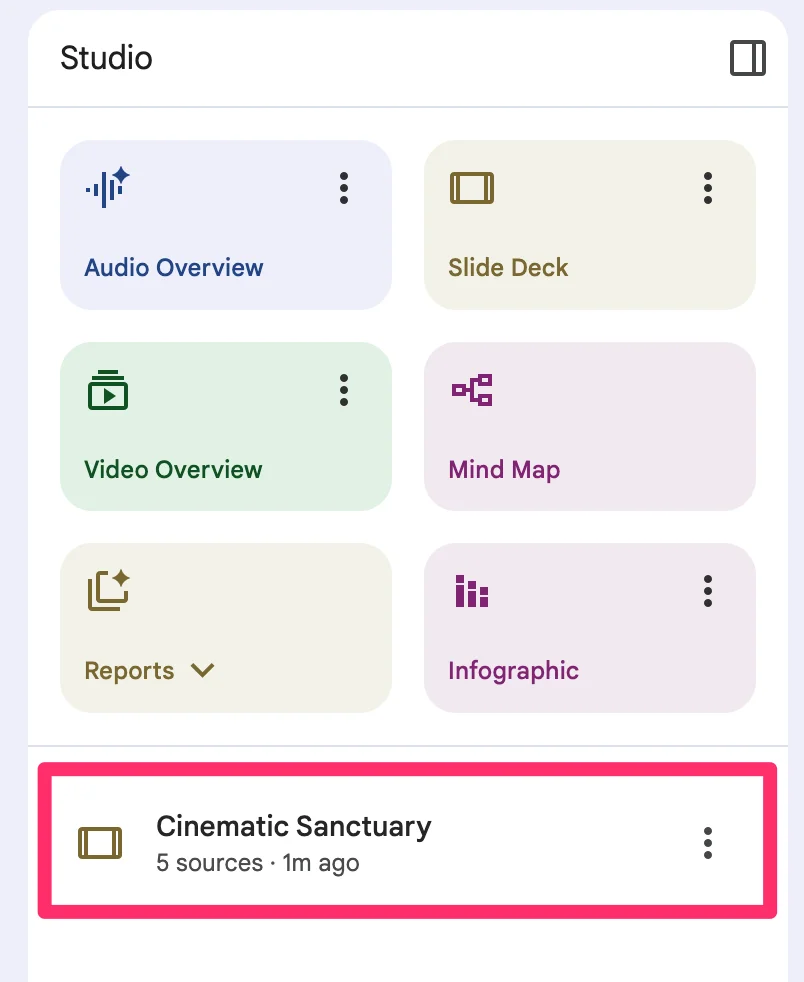 시네마틱 슬라이드 생성 중
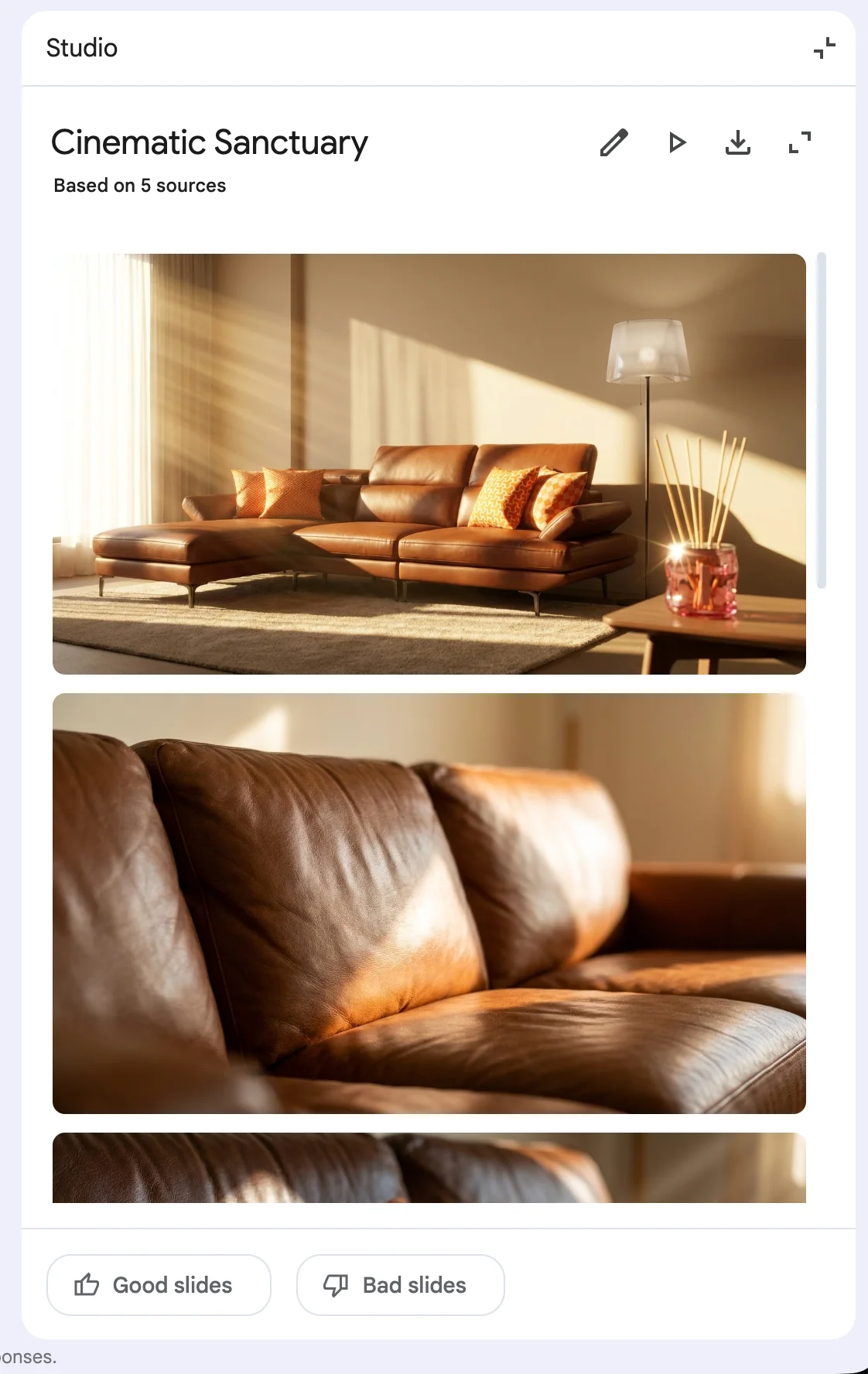 슬라이드 생성 완료 화면
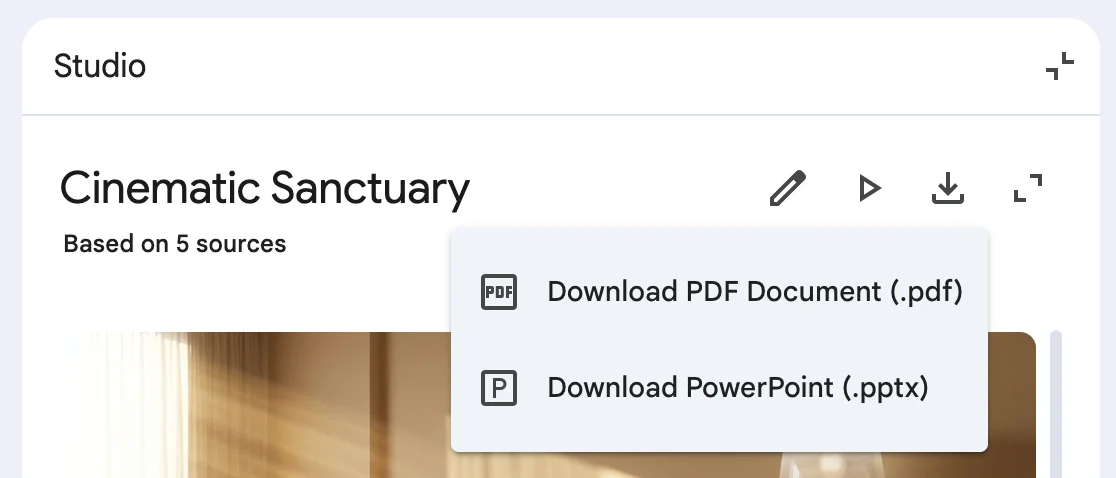 PPTX 파일 다운로드 선택
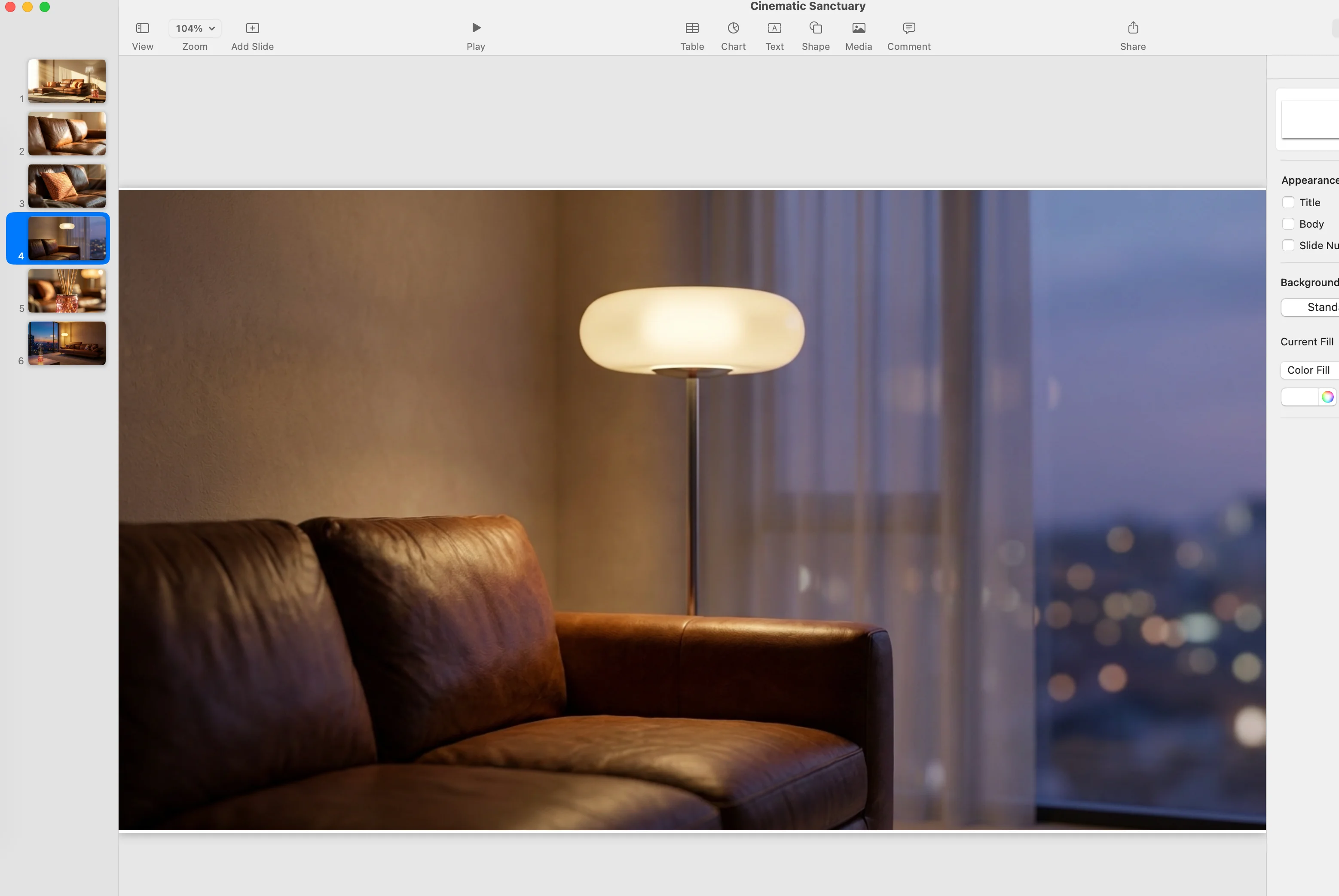 생성된 시네마틱 슬라이드 결과
💡 시네마틱 슬라이드 제작 팁
시네마틱 슬라이드는 고화질 이미지 소스가 함께 등록되어 있을 때 가장 높은 품질을 보여줍니다.
2.1.4
실습 4. 설명서 및 리포트 자동 생성
data_agent.zip의 이미지 10장을 업로드한 뒤, 가이드 슬라이드와 3종 리포트(Study Guide, FAQ, Briefing Doc)를 자동 생성합니다.
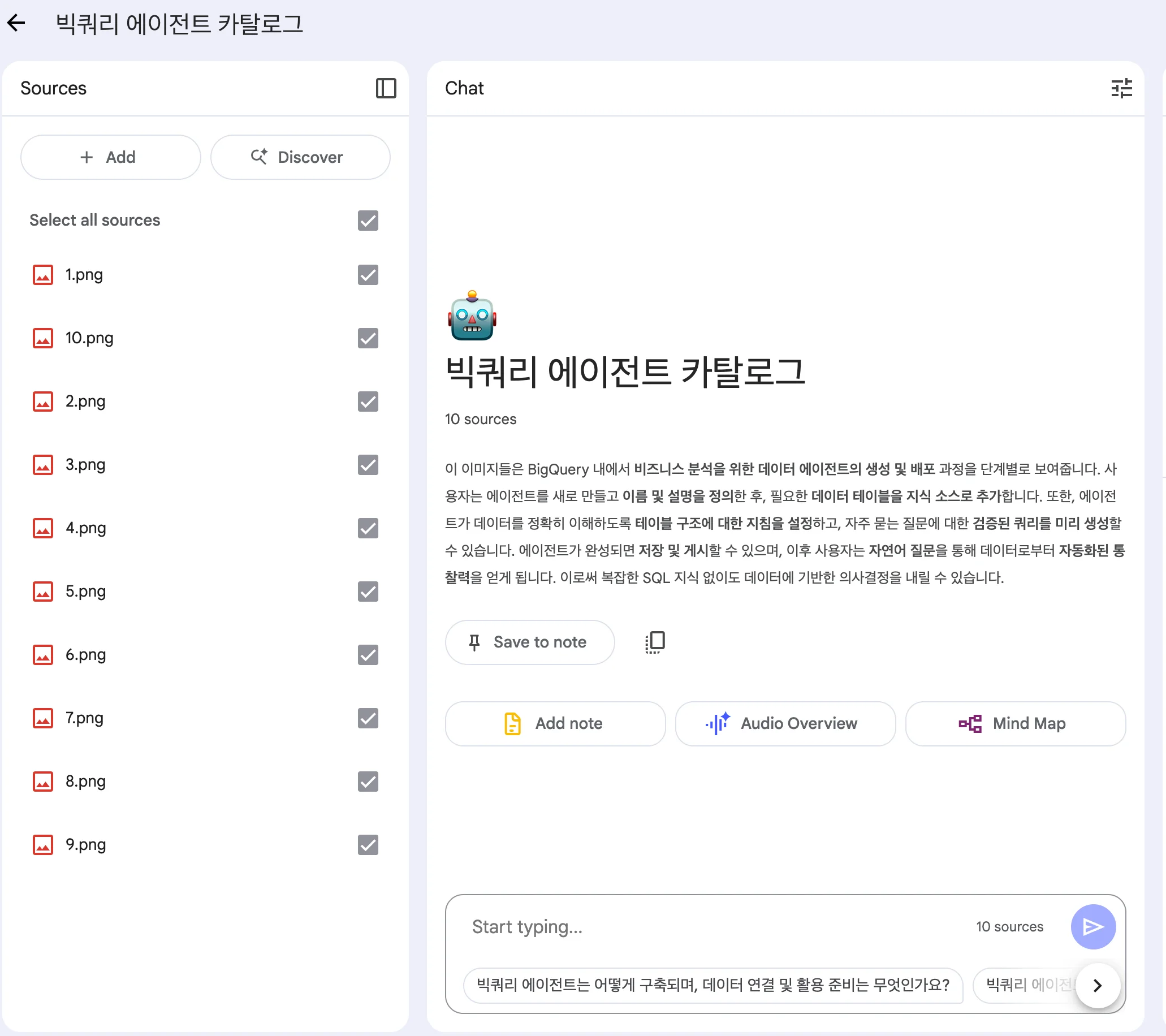 10개 스크린샷 이미지 업로드
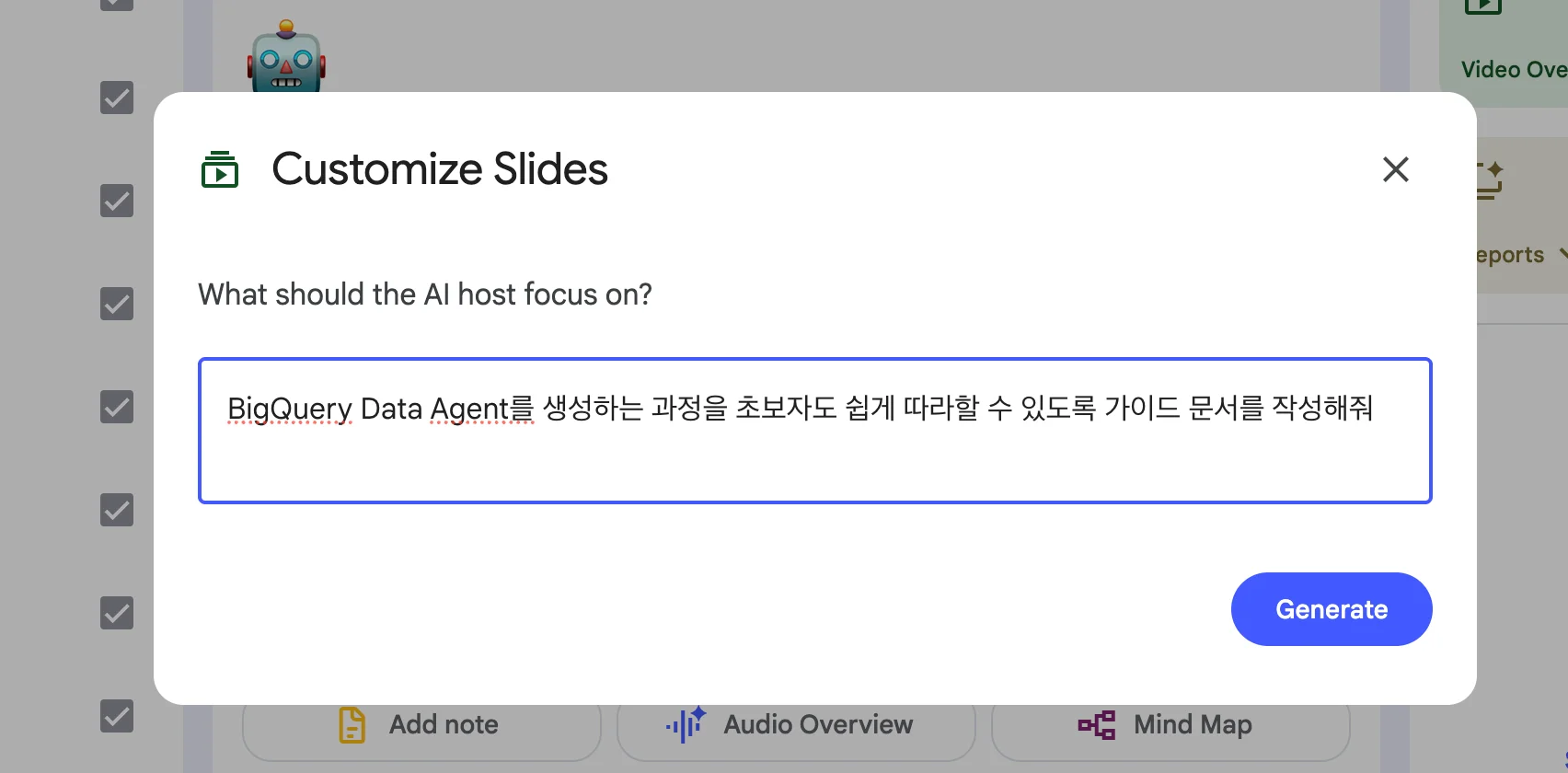 슬라이드 가이드 프롬프트 입력
Guide Prompt
BigQuery Data Agent 가이드 생성
BigQuery Data Agent를 생성하는 과정을 초보자도 쉽게 따라할 수 있도록 가이드 문서를 작성해줘
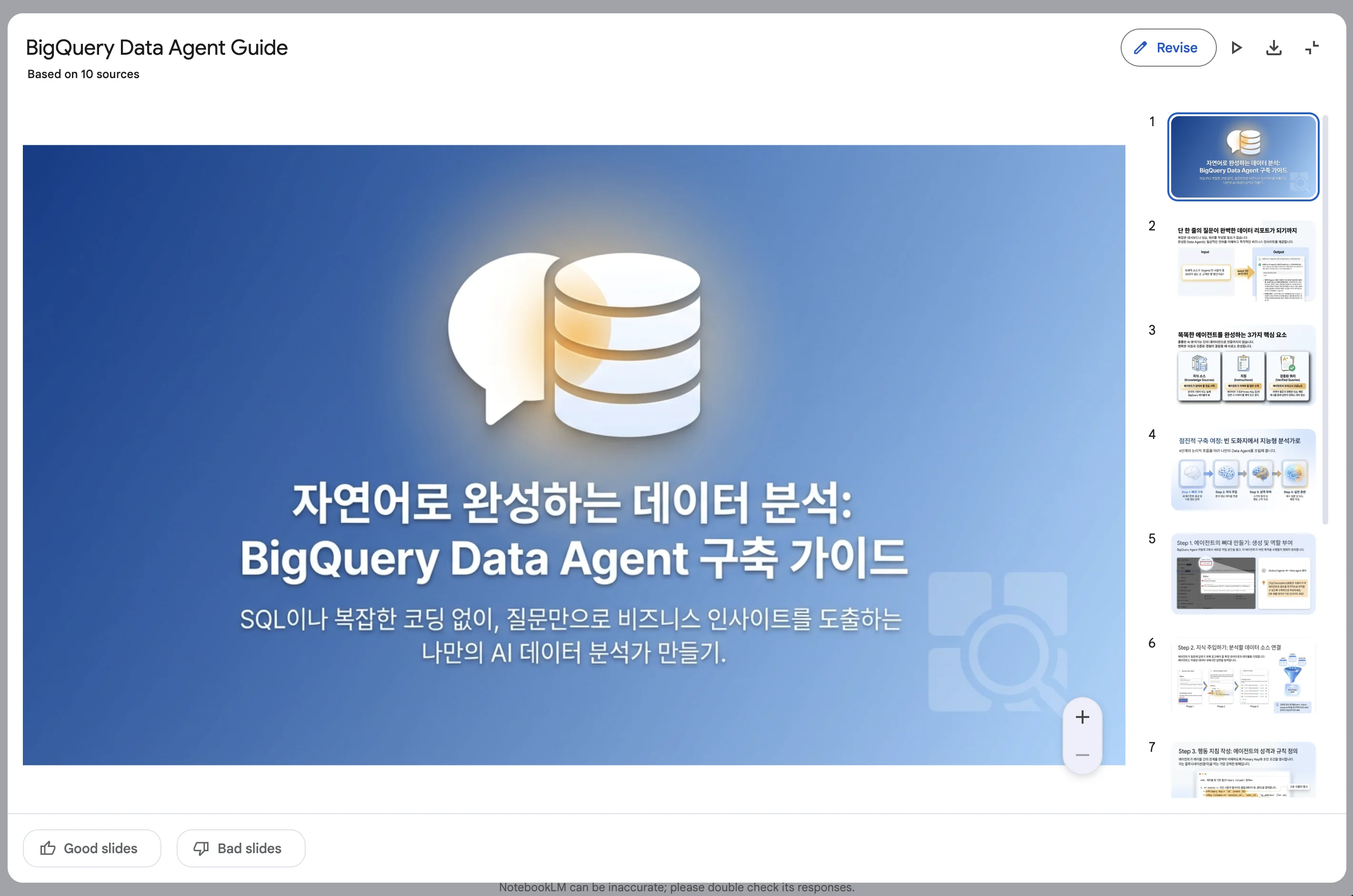 생성된 단계별 가이드 문서 1
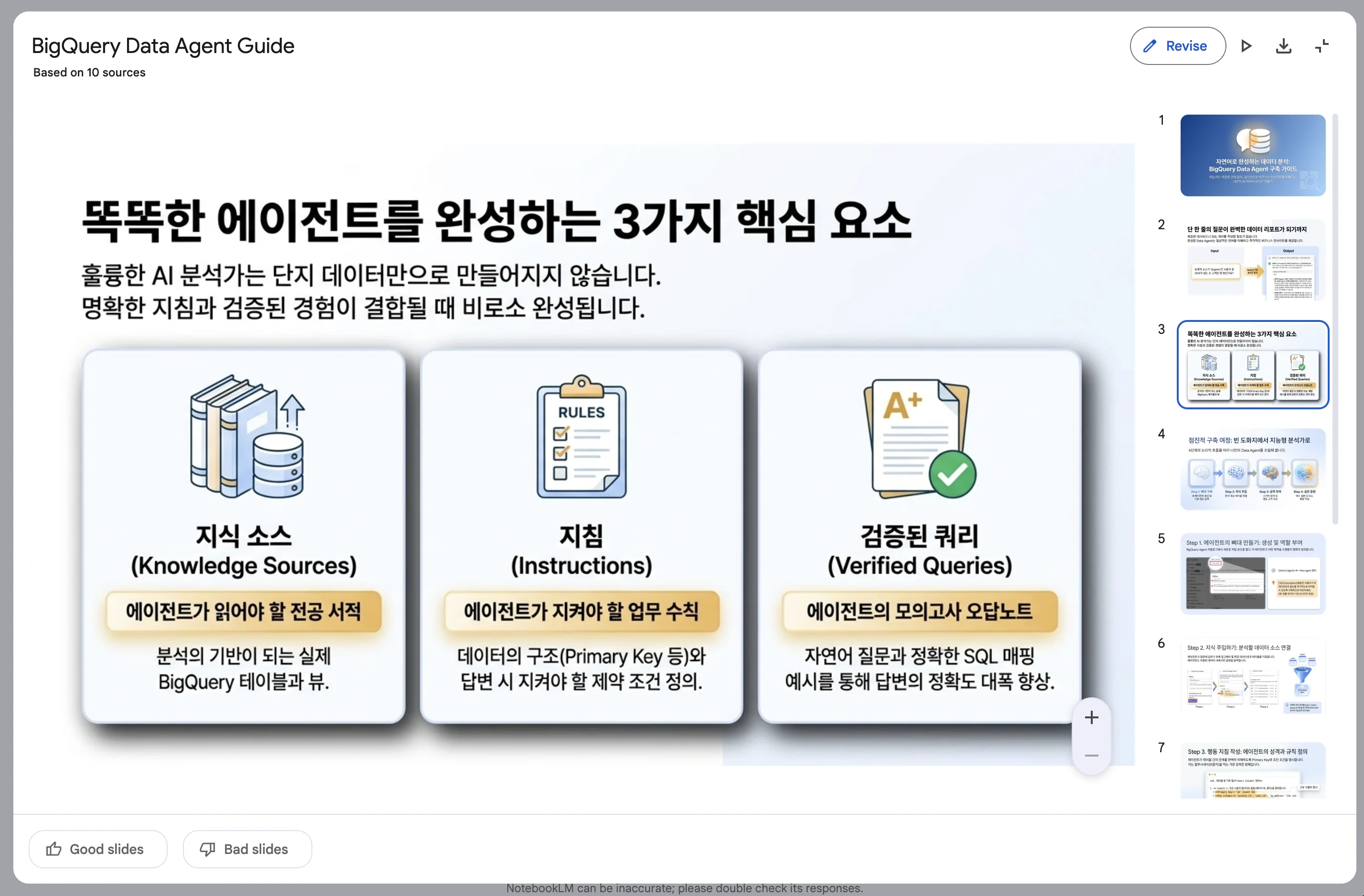 생성된 단계별 가이드 문서 2
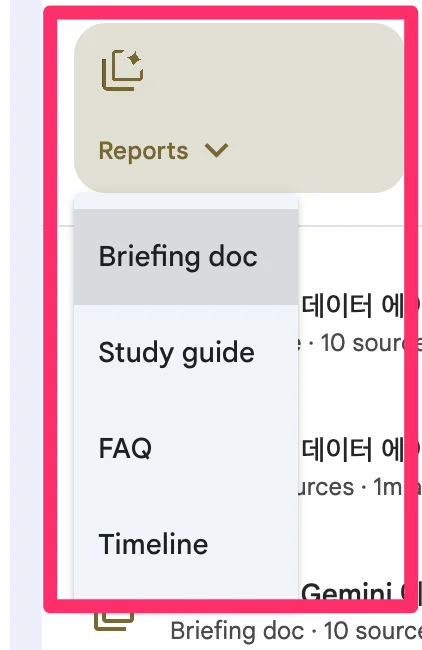 Studio Reports 패널 선택
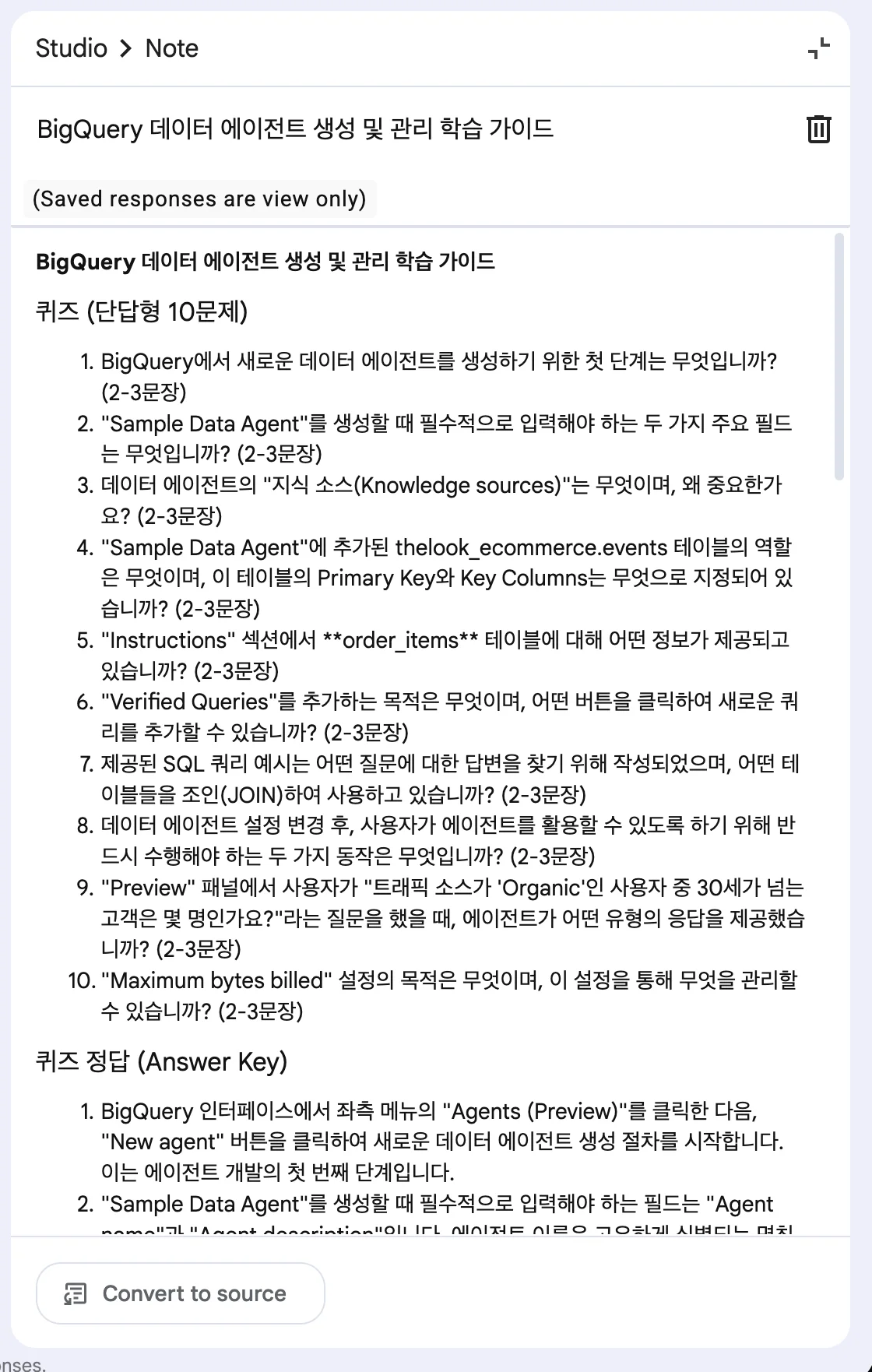 Study Guide 생성 결과
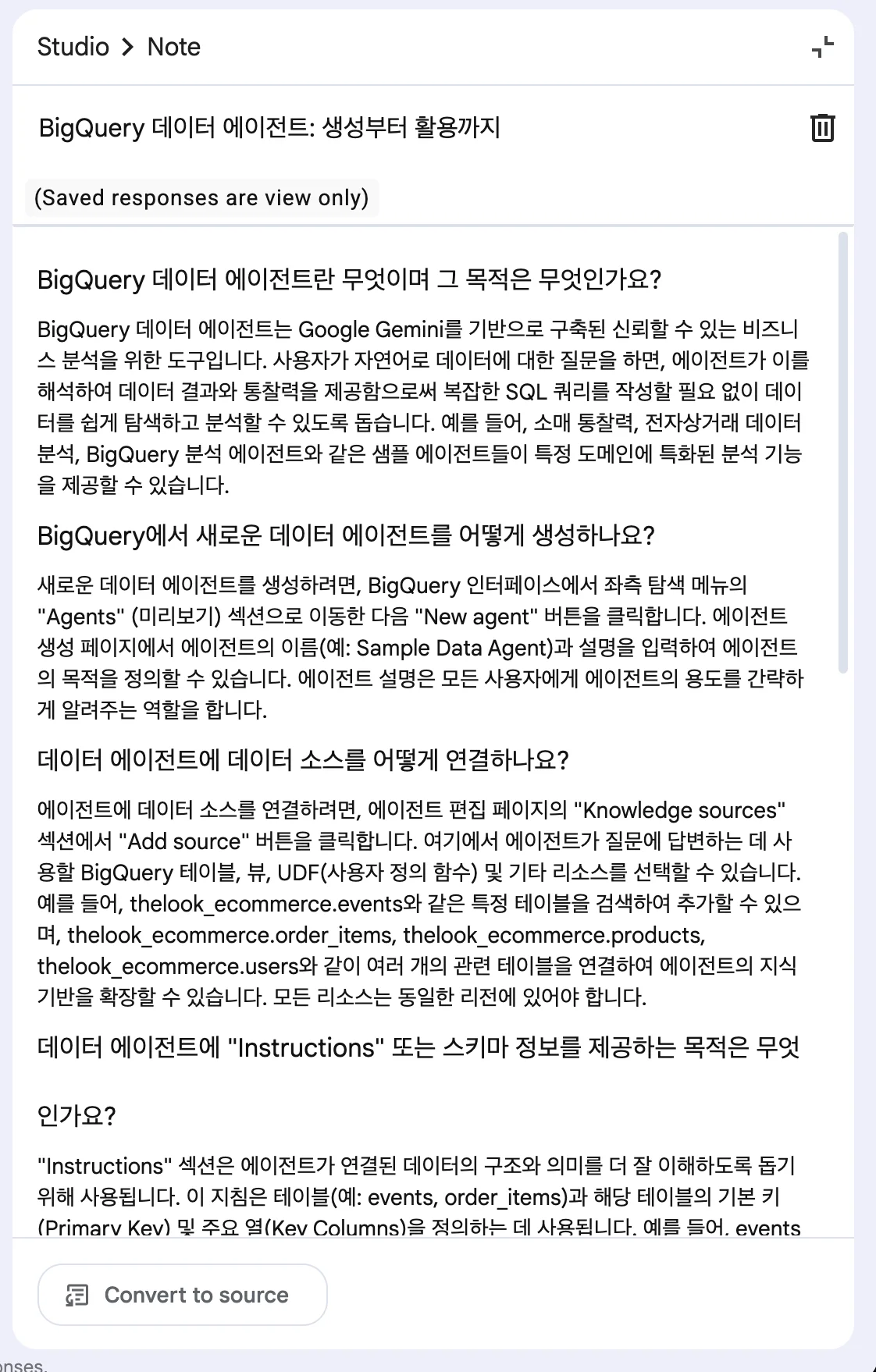 FAQ 생성 결과
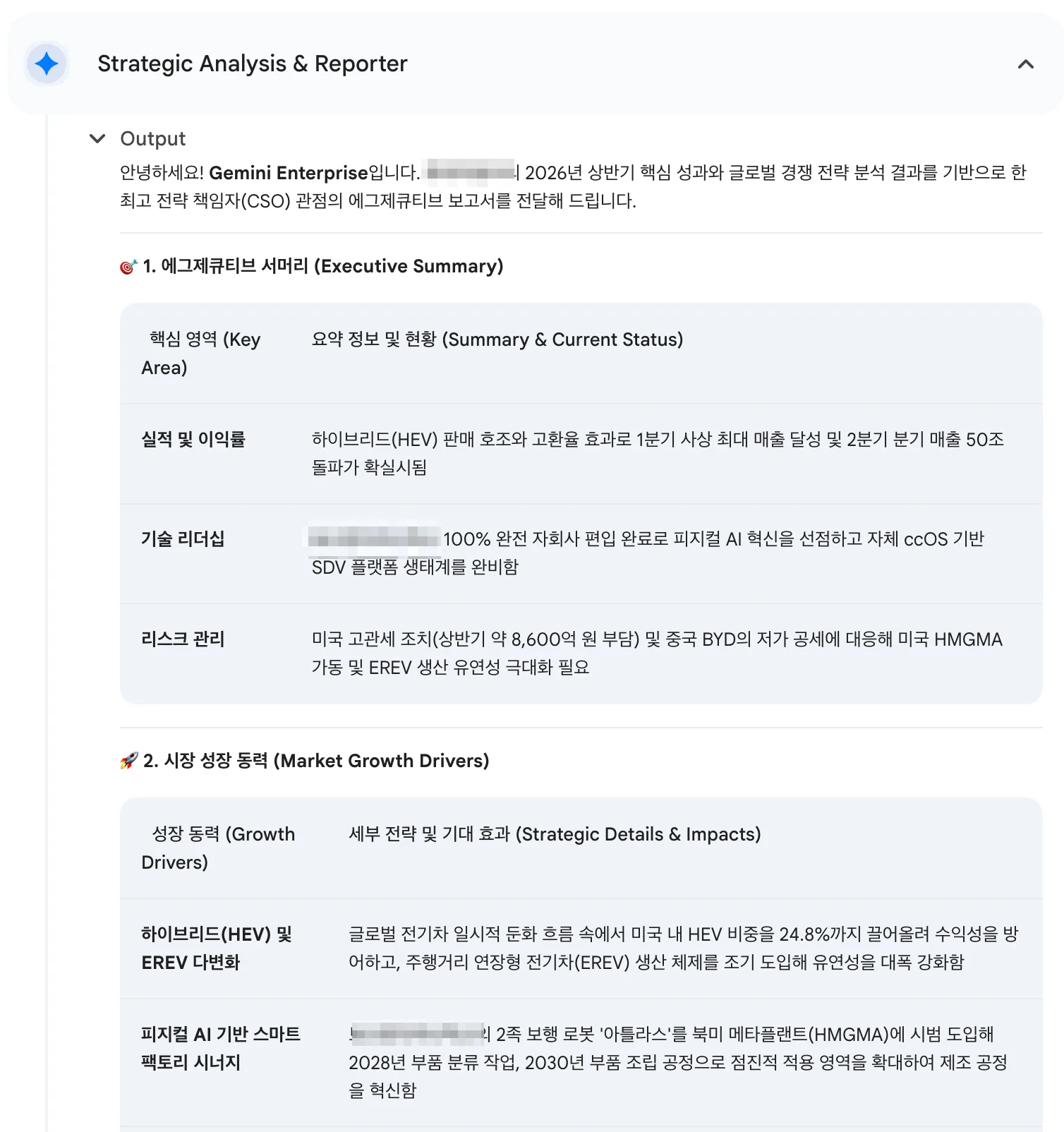
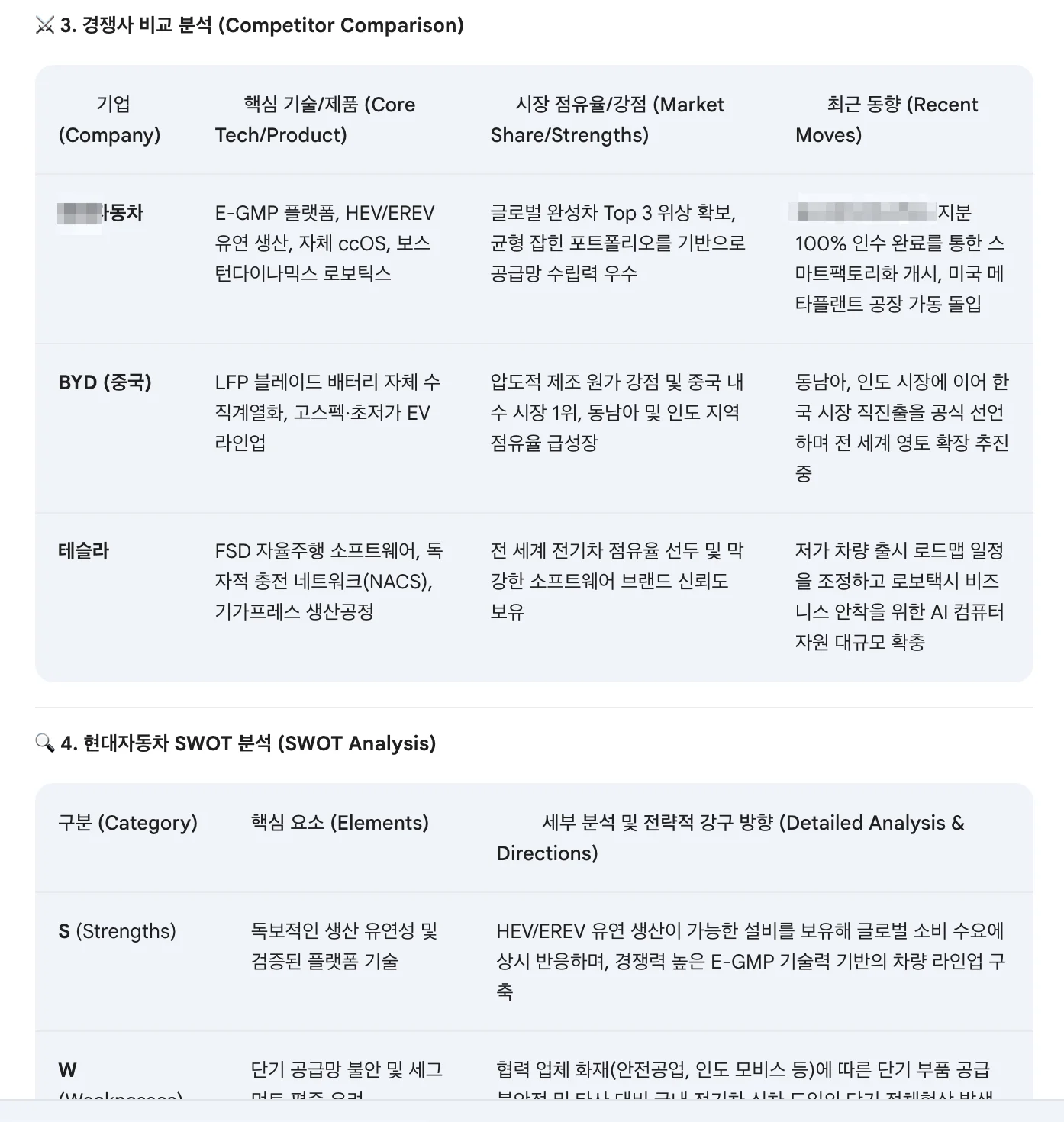
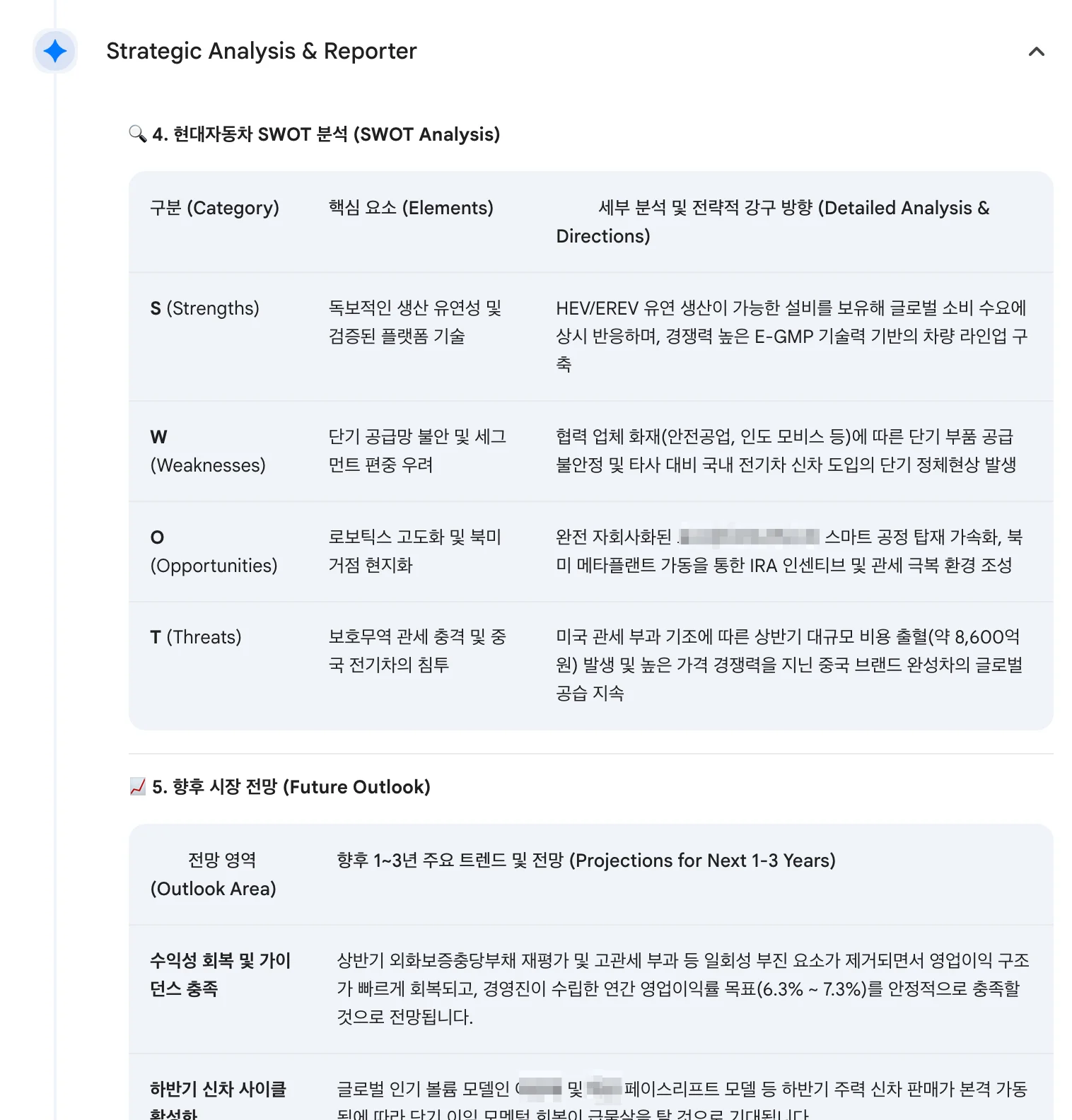
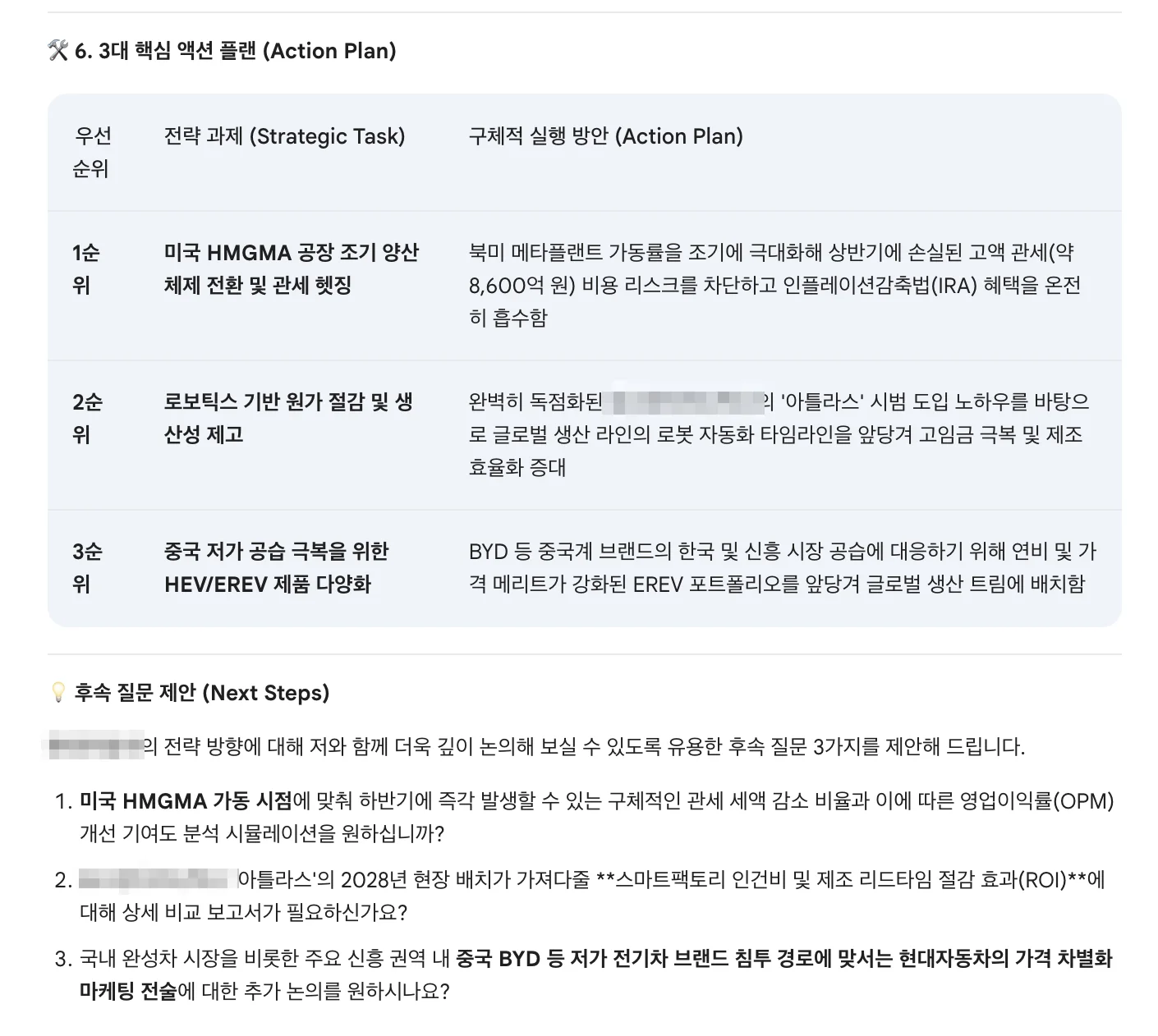
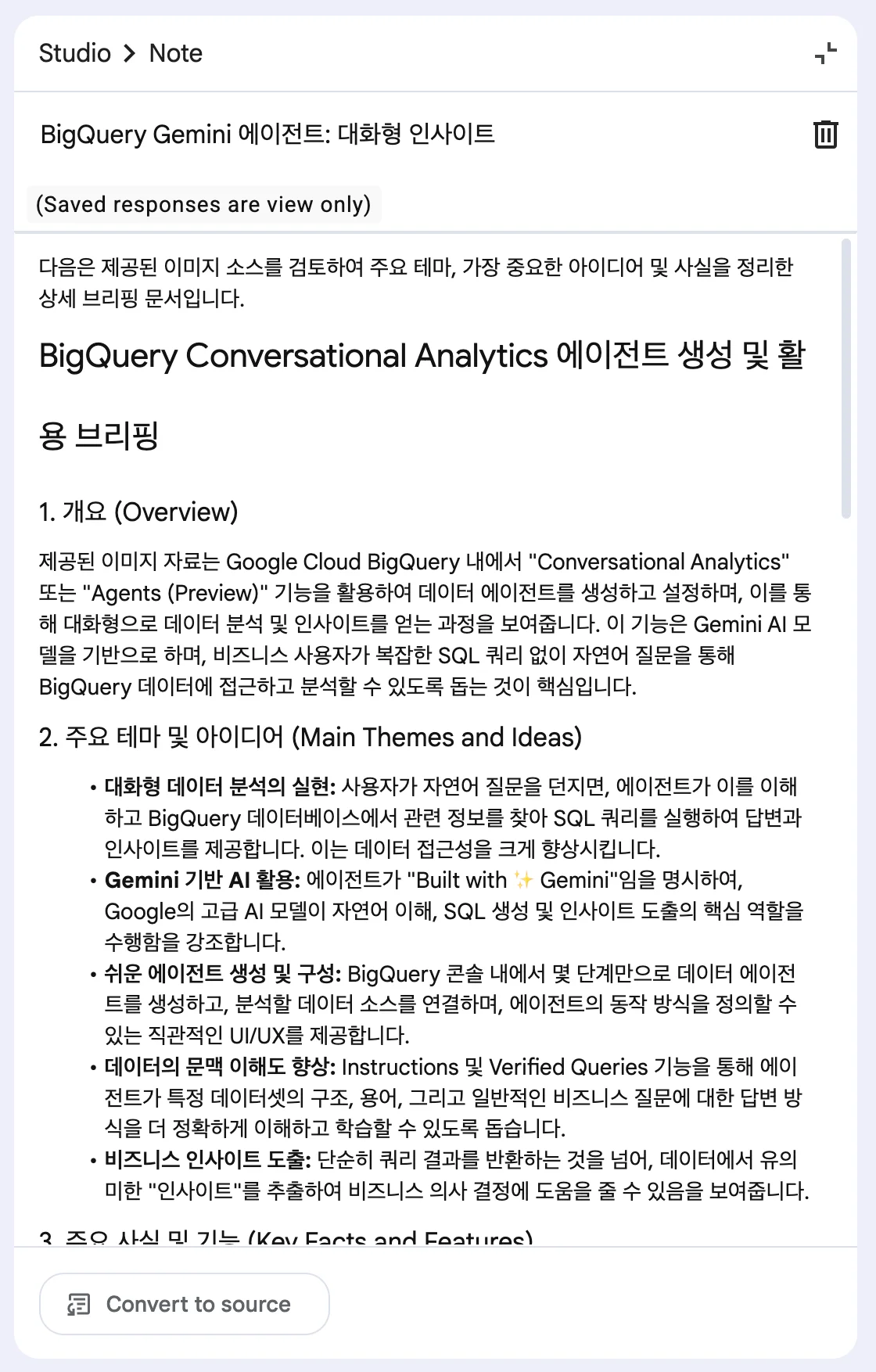 자동 완성된 Briefing Doc
2.1.5
실습 5. Canvas 튜토리얼 비디오 제작
canvas.pdf와 canvas.zip의 UI 이미지를 업로드하고 Canvas 사용법 설명 동영상을 생성합니다.
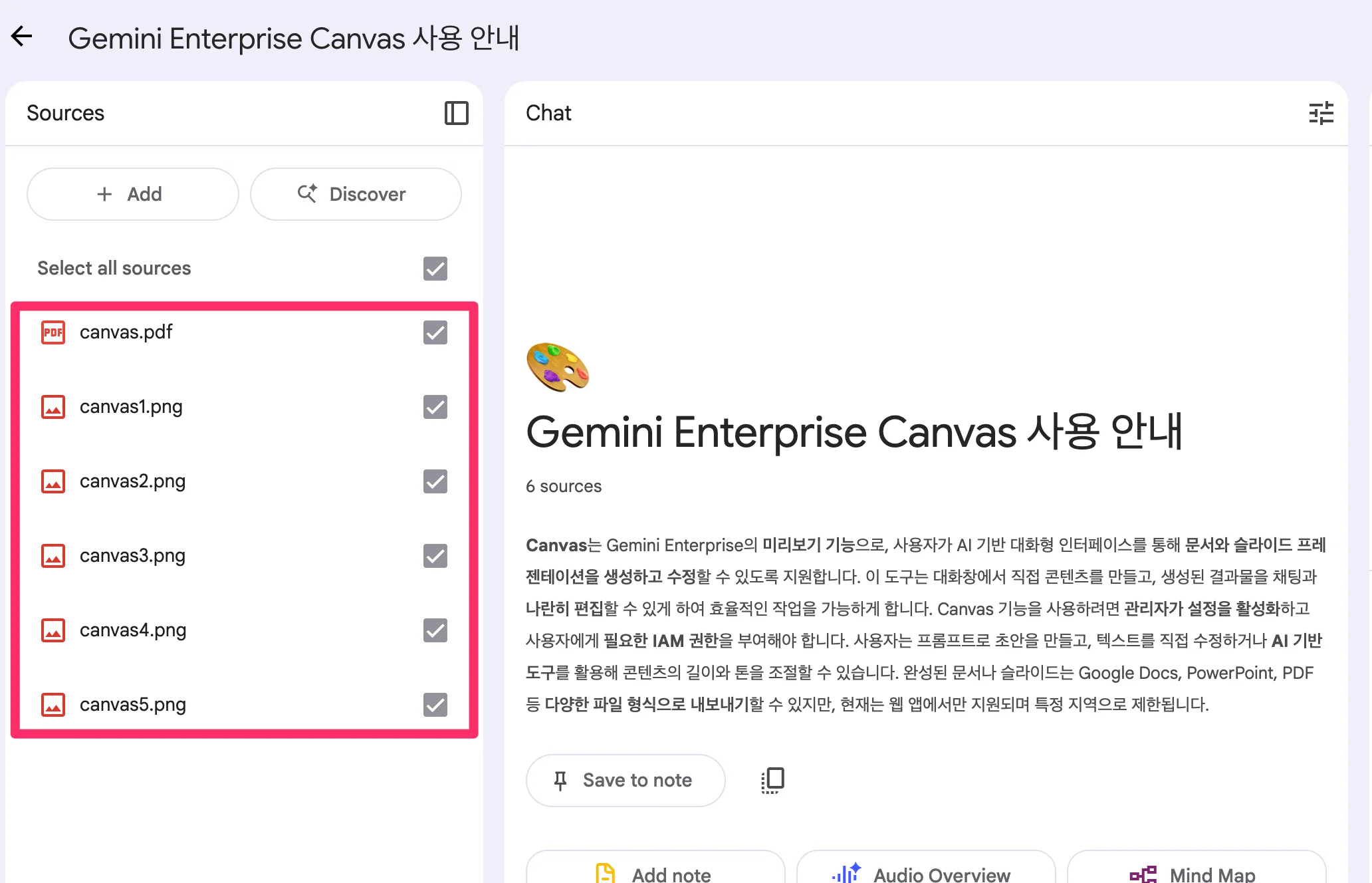 canvas.pdf 및 스크린샷 소스 추가
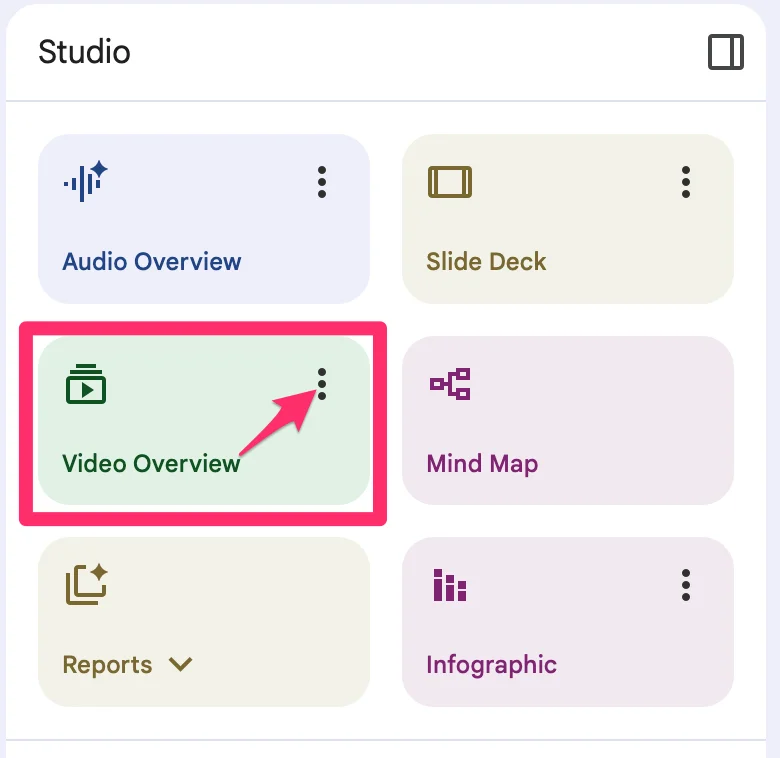 Video Overview 커스터마이즈
Video Prompt
Canvas 튜토리얼 비디오 생성
Gemini Enterprise에서 Canvas를 사용하는 방법을 초보자도 따라가기 쉽게 차근차근 설명하는 동영상을 만들어줘
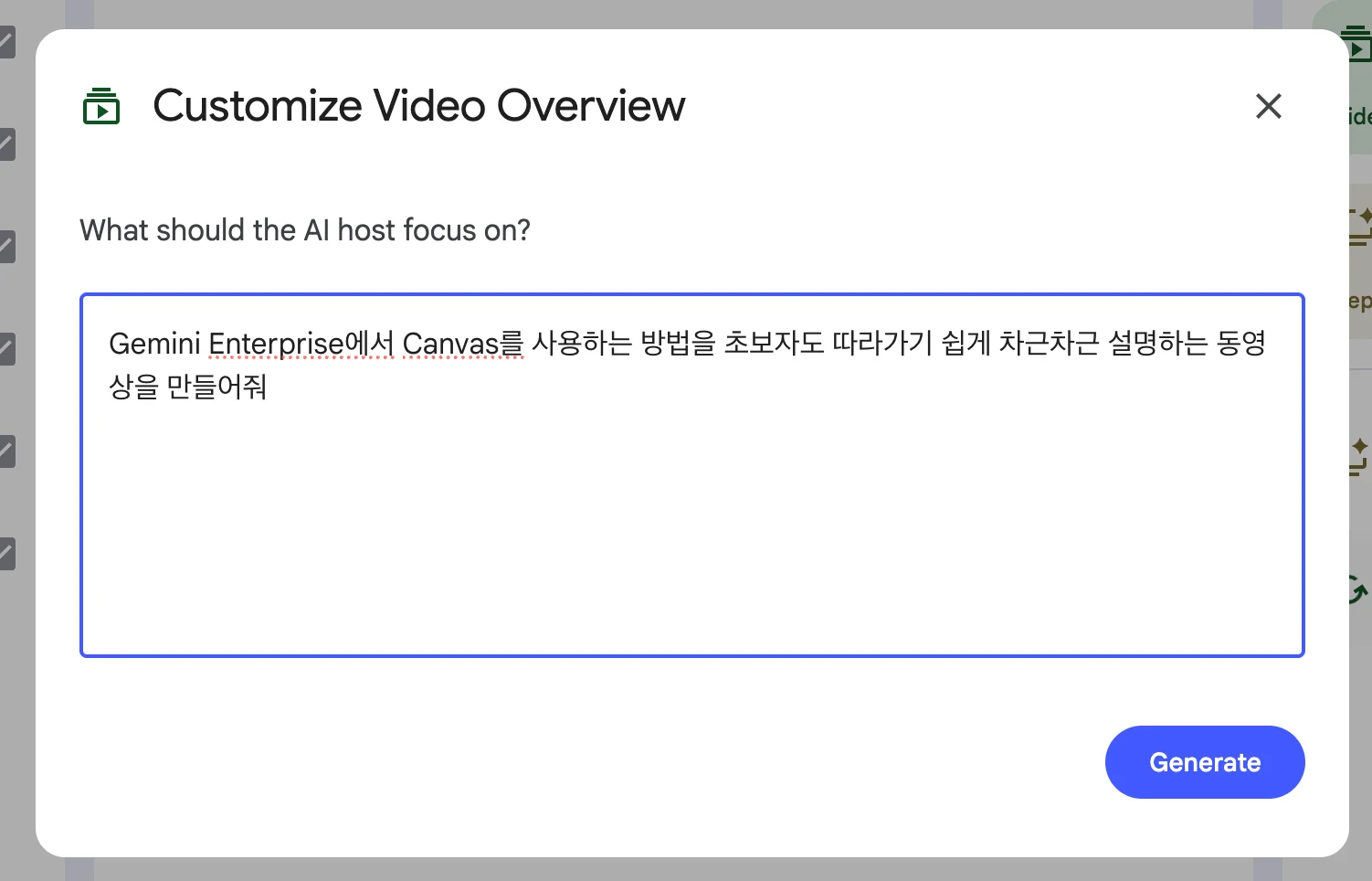 동영상 생성 프롬프트 실행
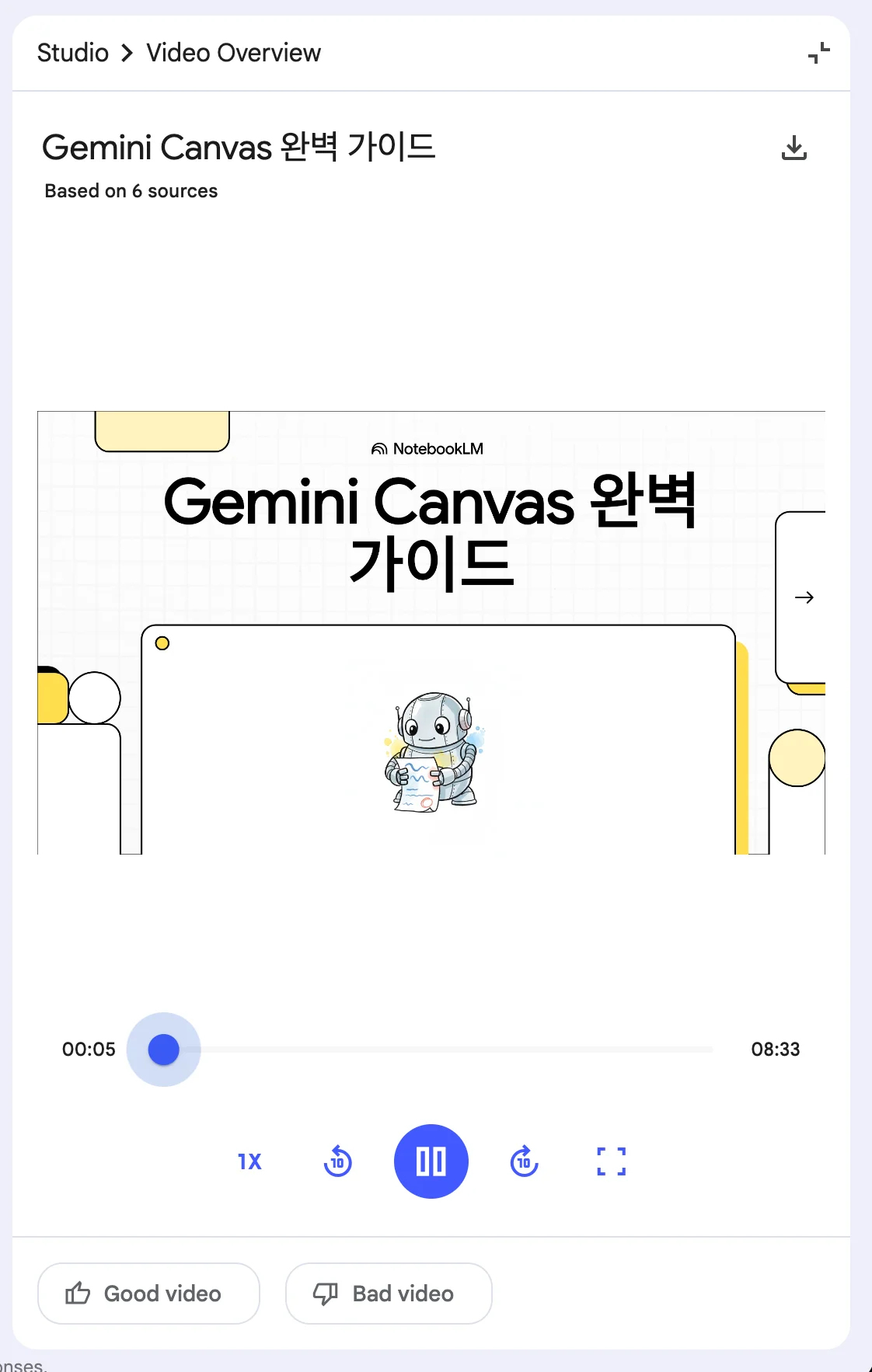 동영상 생성 결과 화면 1
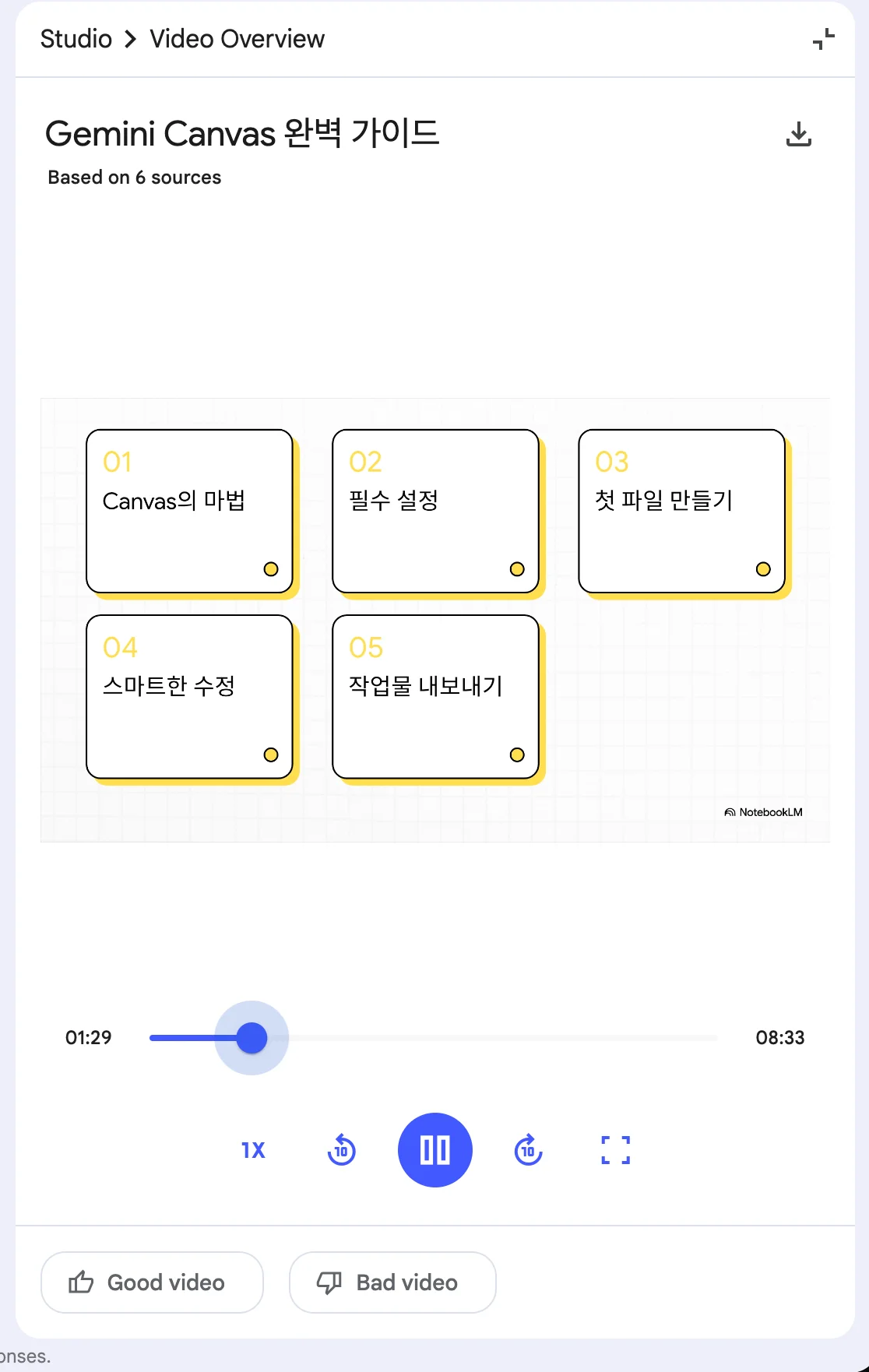 동영상 생성 결과 화면 2
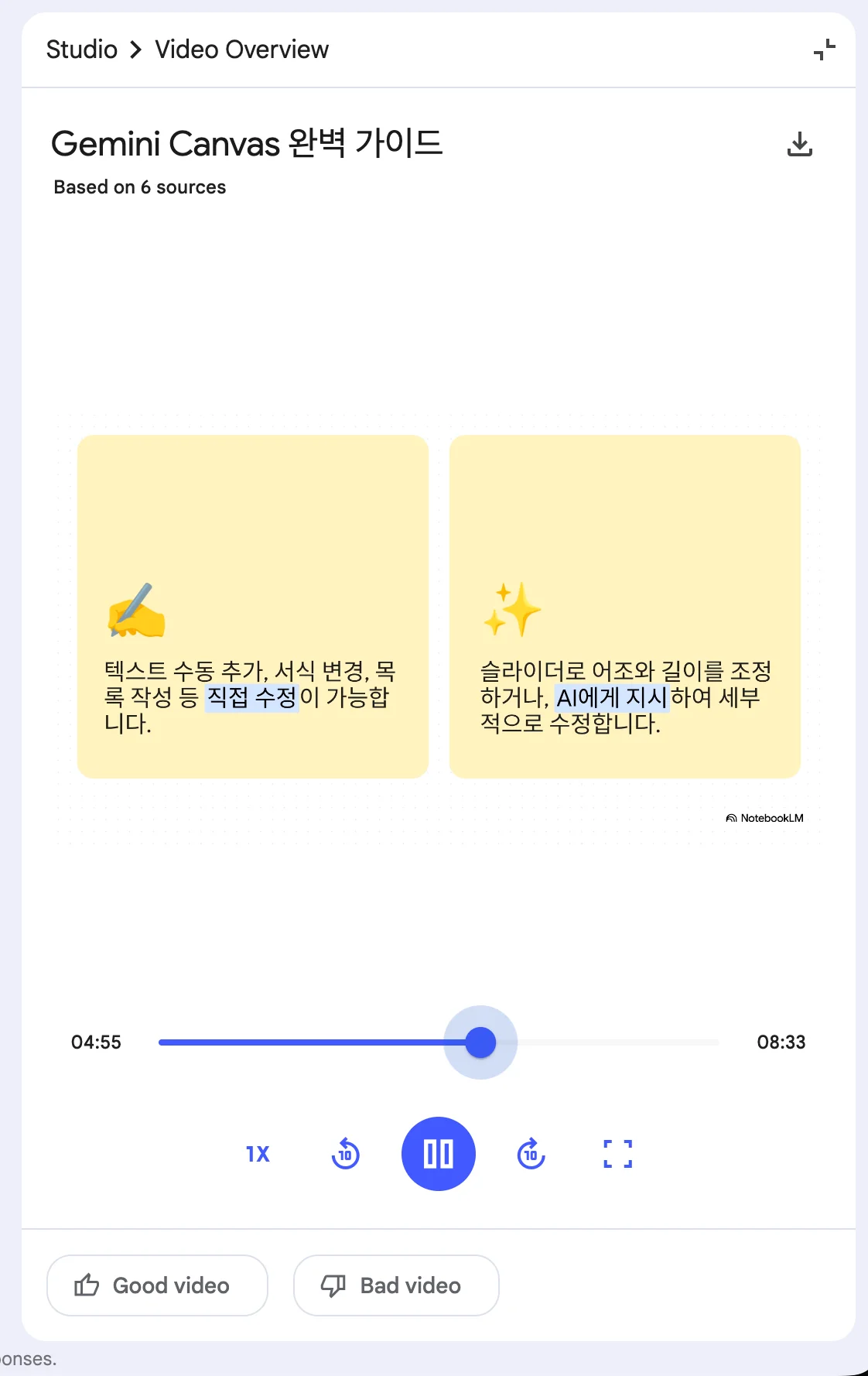 완성된 Canvas 튜토리얼 비디오